

現在Claudeで開発をしておりますが、使用状況を設定などから確認しながらやるのは結構面倒になります。
デスクトップなどからClaudeの使用状況を確認出来るようにならないかと調べたところ「Claude Usage Tracker」というツールがありましたので、導入方法をまとめます。
Claude Usage Trackerの特徴
Claude Usage Trackerの主な特徴は以下の通りです。
- macOS Sonoma以降対応のネイティブSwiftアプリ
- 日本語対応 🇯🇵
- 5時間セッション制限、週間制限、Opus使用量をリアルタイム監視
- 複数のClaudeアカウントを管理可能
- メニューバーにアイコンが常駐し、クリックで詳細が見られる
0. 環境
- macOS Sonoma以降搭載のMac
- Claude Usage Tracker 2.2.1
1. Claude Usage Trackerの導入
Claude Usage Trackerというツールを導入することで、Macのデスクトップ上からClaudeの使用状況をリアルタイムで確認することが可能になります。
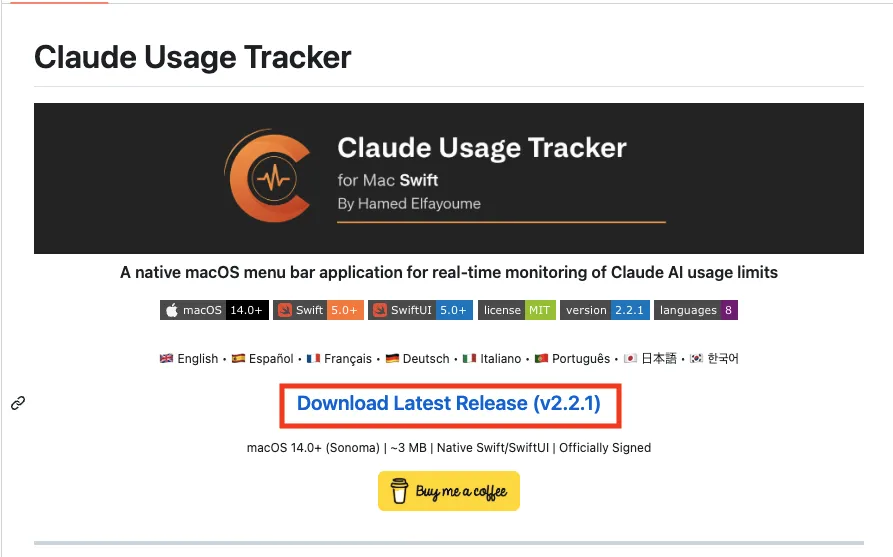
- 「Claude Usage Tracker」のGitHubリポジトリにアクセスします。
- URL:https://github.com/hamed-elfayome/Claude-Usage-Tracker
- 最新のダウンロードボタンをクリックすると、アプリケーションのzipファイルがダウンロードされます。
- ダウンロードしたzipファイルを解凍すると「Claude Usage」というアプリファイルが出来るので、アプリケーションフォルダに移動します。

- 「Claude Usage」をダブルクリックするとMac上部にメニューが表示されます。
Claudeのセッションキーを設定
Claude Usage Trackerを使用するためには、Claudeのセッションキーを設定する必要があります。以下の手順で設定を行います。
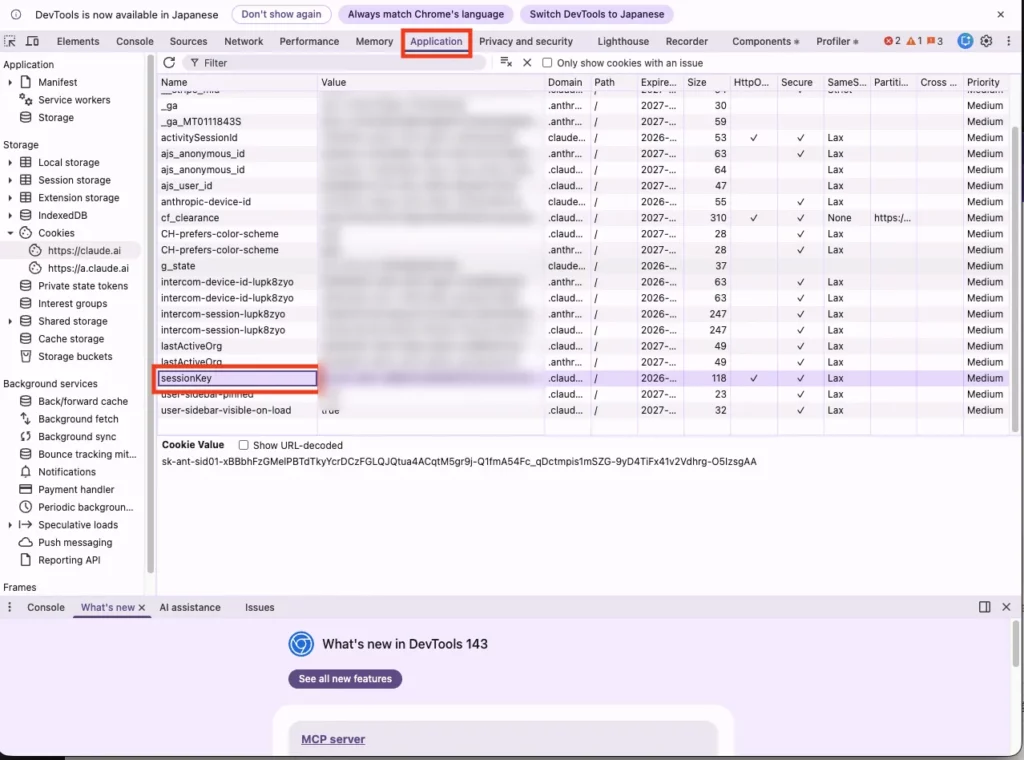
- セッションキーですが、以下のようにして取得します。
- ブラウザ(Chrome)でClaudeのサイト( https://claude.ai/ )にアクセスし、ログインします。
- 開発者ツールを開き、「Application」タブを選択します。
- 左メニューの「Cookies」から「claude.ai」を選択し、「session_key」という名前のクッキーを探します。
- その値をコピーします。
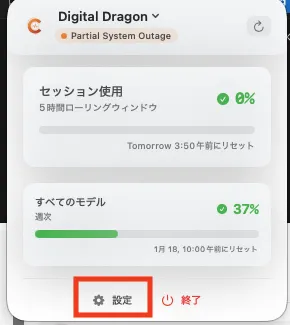
- 上部メニューの「Claude Usage Tracker」をクリックして「設定」を選択し、設定画面を開きます。
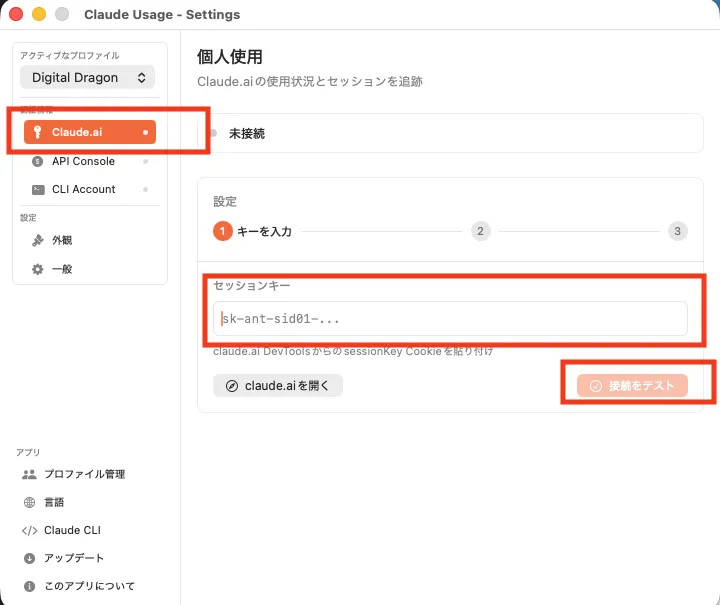
- 「認証情報」の「Claude.ai」を選択して開き、コピーしたキーを「セッションキー」欄に貼り付けます。
- 「接続をテスト」ボタンをクリックして、接続が成功することを確認します。
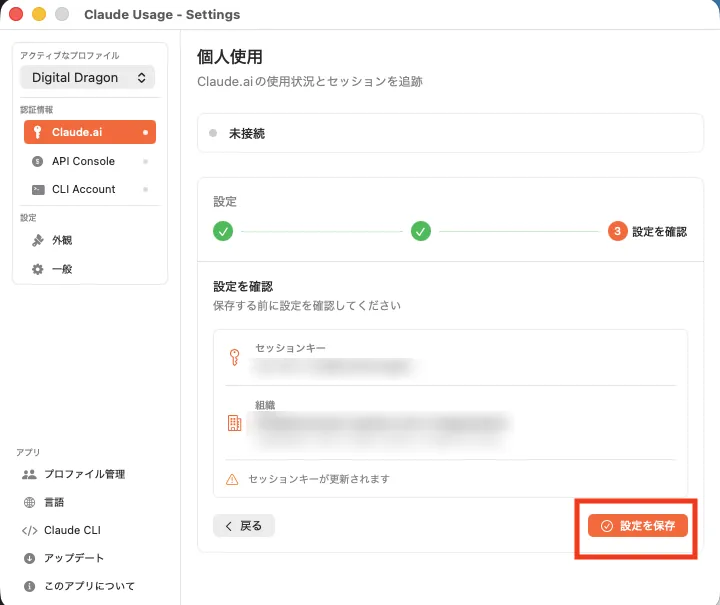
- 「次へ」ボタンをクリックして、「設定を保存」ボタンを押して設定を保存します。
これでMacの上部のメニューバーからClaudeの使用状況を随時確認出来るようになります。
なおセッションキーは時間切れがあるとのことで、その際には再度同じ手順でセッションキーを取得してください。