

draw.io からMCPツールが提供されております。
MCPツールを使用することで、AIを活用して図を描くことができます。
今回はdraw.ioをAIに指示して出力してもらうようにします。
0. 環境
- MacOS 15.2
- Claude Desktop 1.1.2321
1. draw.io MCPとは
公式のdraw.io MCPサーバー(@drawio/mcp)は、AIが図のデータを生成し、それをdraw.ioエディタで開くためのツールです。
特徴
- 3つの入力形式に対応: XML、CSV、Mermaid.js
- ブラウザで編集可能: 生成されたURLをクリックするとdraw.ioエディタが開く
- プライバシー配慮: データはURLのハッシュフラグメント(#以降)に含まれ、サーバーに送信されない
- 事前インストール不要: npxが自動的にパッケージをダウンロード・実行
2. MCPツールの設定手順
2.1 Claude Desktop設定ファイルの編集
Claude Desktop の設定ファイルを開きます。
~/Library/Application Support/Claude/claude_desktop_config.json以下の内容を追加します:
{
  "mcpServers": {
    "drawio": {
      "command": "npx",
      "args": ["@drawio/mcp"]
    }
  }
}注意: 既に他のMCPサーバーが設定されている場合は、mcpServersオブジェクト内に"drawio"セクションを追加してください。
2.2 Claude Desktopの再起動
設定ファイルを保存後、Claude Desktopを完全に終了(メニューバーからもQuit)して再起動します。
2.3 動作確認
Claude Desktopで以下のように質問して、MCPツールが認識されているか確認します:
利用可能なMCPツールを教えてください以下の3つのツールが表示されれば成功です。
open_drawio_xmlopen_drawio_csvopen_drawio_mermaid
3. 使用例: AWSアーキテクチャ図の作成
3.1 プロンプト例
open_drawio_mermaidツールを使用して、以下のコンポーネントを含むAWSのアーキテクチャ図を作成してください。不明な点があれば質問してください。

- VPC
- Internet Gateway
- NAT Gateway
- Application Load Balancer
- EC2インスタンス
- RDS
- パブリックサブネットとプライベートサブネット
- マルチAZ構成ポイント:
- ツール名(
open_drawio_mermaidなど)を明示することで、Artifactsではなく確実にMCPツールが使用されます - 不明点を質問するよう促すことで、より詳細な構成図を作成できます
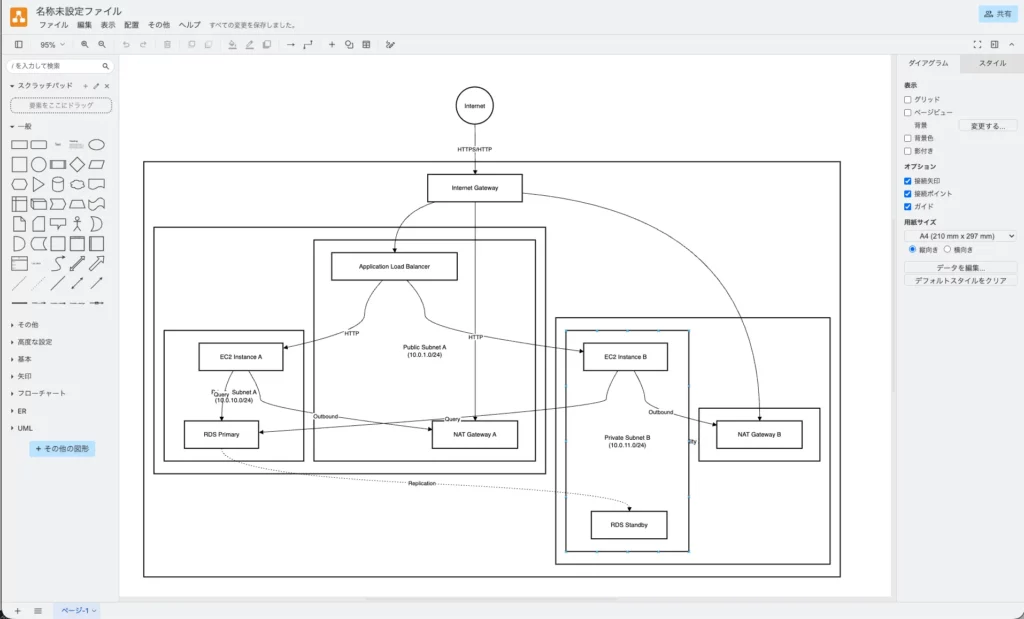
3.2 出力結果
実行後、以下の形式のURLが返されます:
https://app.diagrams.net/#create=...このURLをクリックすると、draw.ioエディタでAWS構成図が開き、さらに編集が可能です。
4. その他の使用方法
4.1 Mermaid形式で作成
open_drawio_mermaidツールを使って、ユーザー登録フローチャートを作成してください4.2 CSV形式で組織図を作成
open_drawio_csvツールを使って、以下の組織構造の組織図を作成してください
- CEO
  - CTO
    - 開発チーム
  - CFO
    - 経理チーム
4.3 XML形式で詳細な図を作成
open_drawio_xmlツールを使って、データベースER図を作成してください5. トラブルシューティング
MCPツールが認識されない場合
- Claude Desktopを完全に終了(Cmd+Q / Alt+F4)
- 設定ファイルのJSON構文が正しいか確認(カンマ、括弧など)
- 再起動後、数秒待ってから確認
初回実行が遅い場合
- npxが初回実行時にパッケージをダウンロードするため、少し時間がかかる場合があります
- 2回目以降はキャッシュが使用され高速化されます