以前に「Unity x Claude Desktop」でUnityのAI開発についてまとめました。
BlenderもAI(Claude)を導入して制作や問題点の洗い出しを行えるようにしようと思います。
今回は導入までの道のりをまとめます。
0.環境
- Windows 11
- Claude Desktop
- Blender 3.6.21
- ahujasid/blender-mcp 1.4.0
- Python 3.10以上 (本記事では3.14.0を使用)
- uv 0.9.15 (5eafae332 2025-12-02)
1. 導入手順
1-1. mvのインストール
以前にもMCPを入れる時に「uv」をインストールしましたが、今回もその手順を記載します。
「Windows PowerShell」を起動して、以下のコマンドを入力して「uv」をインストールします。
powershell -ExecutionPolicy ByPass -c "irm https://astral.sh/uv/install.ps1 | iex"「Windows PowerShell」を再起動して、以下のコマンドを入力してインストールされている事を確認する。
uv --version以下のようにバージョンが出れば成功となります。
uv 0.9.15 (5eafae332 2025-12-02)1-2. blender-mcpの導入
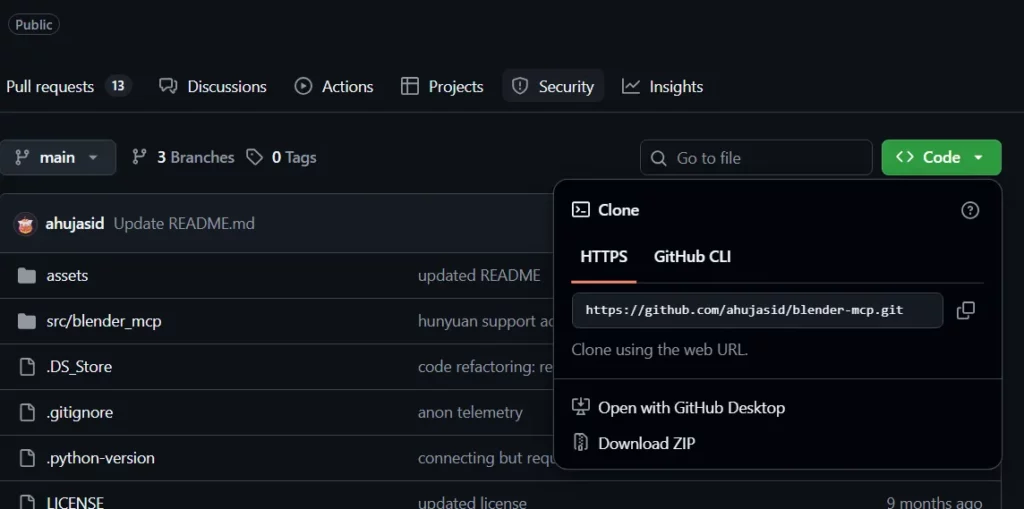
- 以下のURLから「blender-mcp」をダウンロードする。
緑の「Code」ボタンから「Download ZIP」ボタンを押下するとダウンロードできます。
https://github.com/ahujasid/blender-mcp
- ダウンロードしたzipファイルを任意の場所に解凍しておく。
解凍したファイルのフォルダのパスをメモしておいてください。
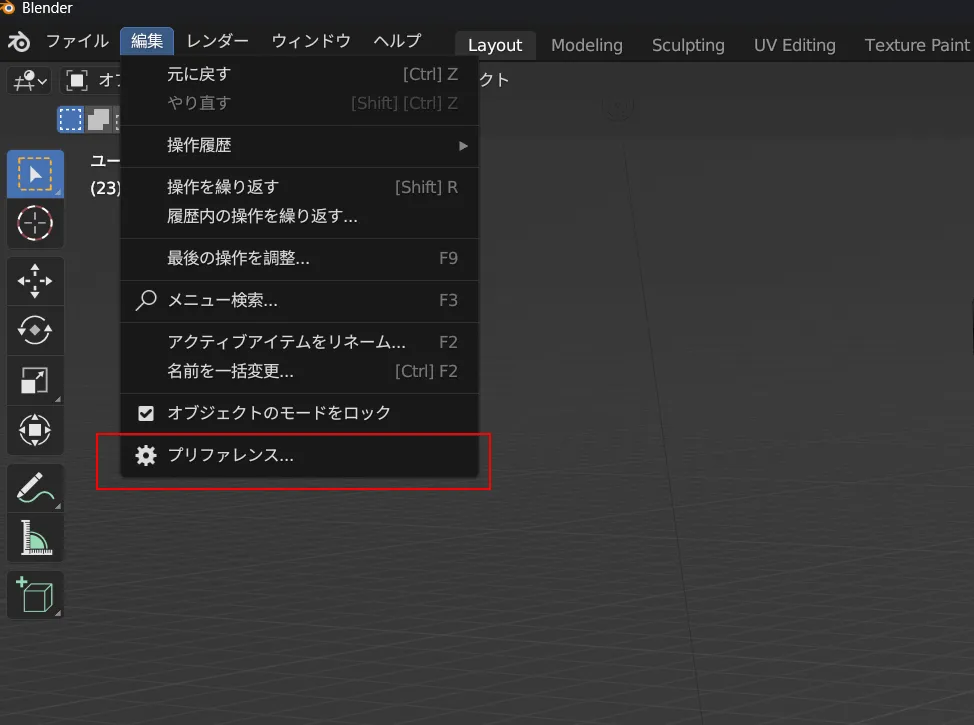
- Blenderを立ち上げて上のメニューの「編集」→「プリファレンス」を選択する。
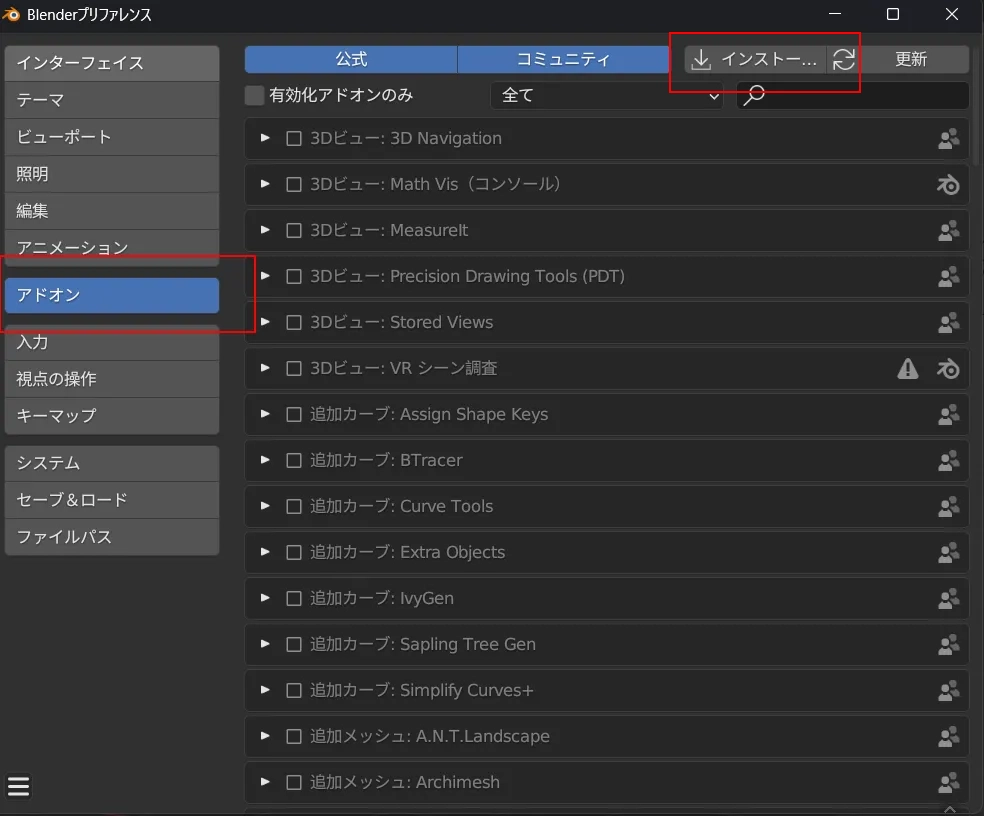
- プリファレンスウインドウの左にある「アドオン」を選択して右上にある「インストール」ボタンを押下する。
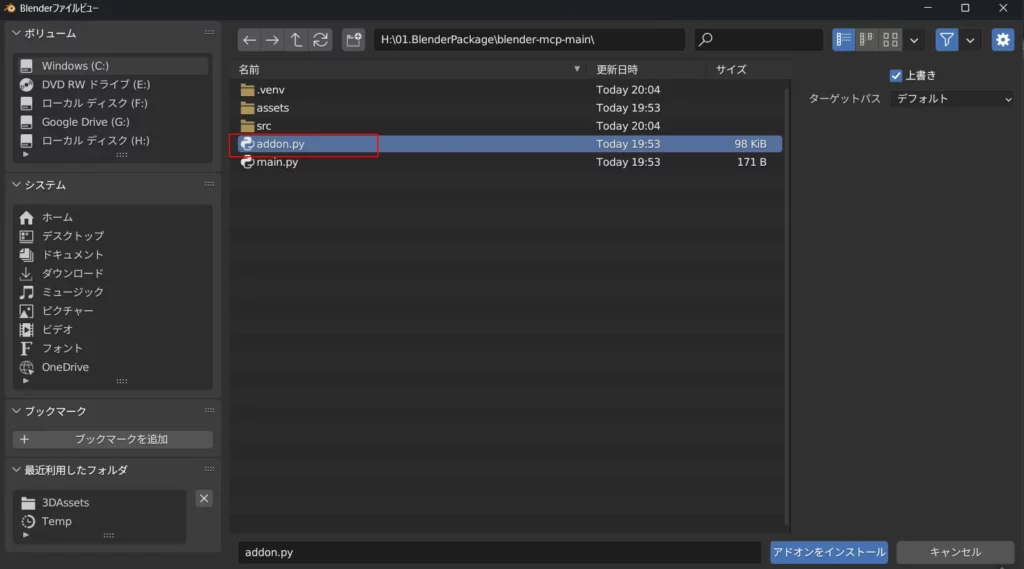
- 先ほど解凍した「blender-mcp」のフォルダから「addon.py」を選択する
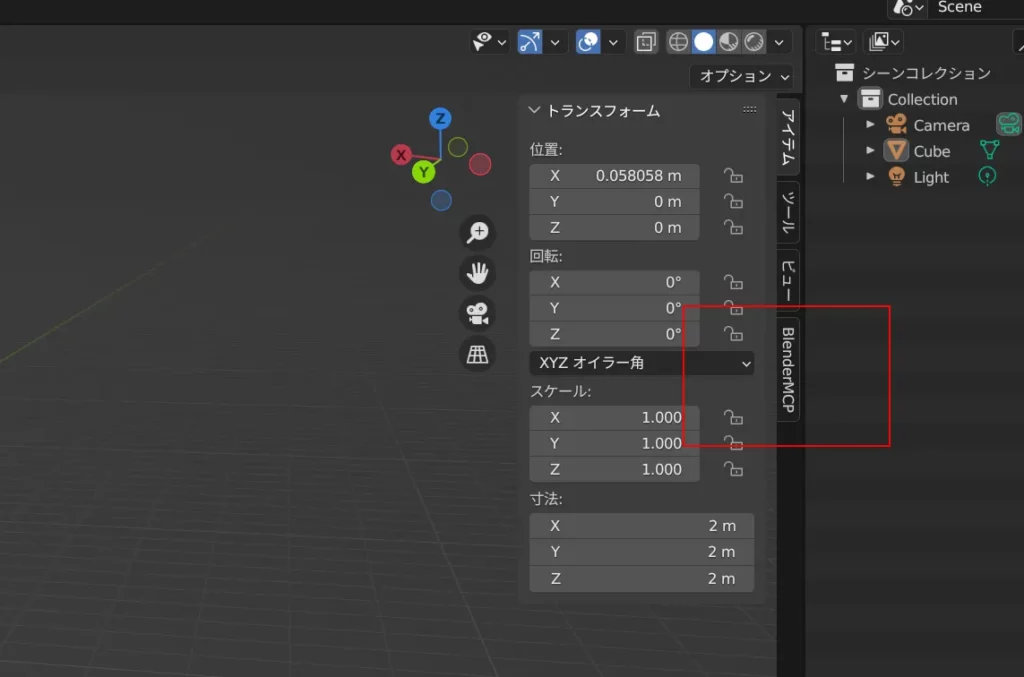
- ビューの右側にあるサイドバー(表示されていない場合はキーボードの [N]キー を押すと出ます)に「BlenderMCP」のタブが出てきますので、ここをクリックします。
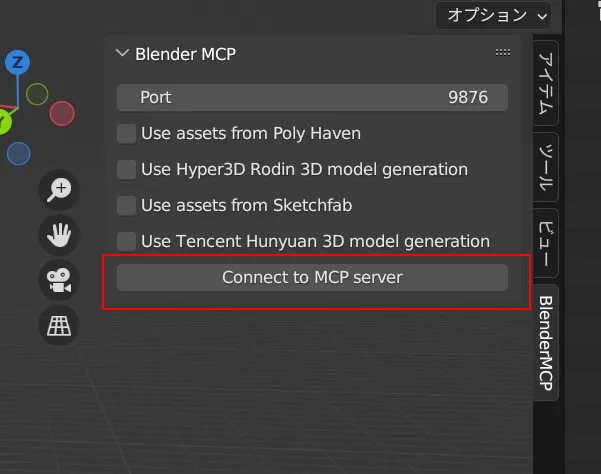
- ウインドウの「Connect to MCP server」ボタンをクリックするとMCPサーバーが起動し、ボタンの表示が「Disconnect」に変わります。
これで準備完了です。
なお各項目の意味は以下のようになります。
Port (9876)
Claude(MCPサーバー)とBlenderが通信するための「ドアの番号」です。
基本的には変更せず、このまま 9876 でOKです。
Use assets from Poly Haven
意味: Poly Haven というサイト(著作権フリーの高品質なテクスチャ、HDRI、3Dモデルの配布サイト)を利用するかどうか。
オンにすると: Claudeに「レンガの壁のテクスチャを貼って」や「夕暮れの背景(HDRI)にして」と頼んだ時、自動でネットから素材をダウンロードして適用してくれるようになります。
注意: ダウンロードに少し時間がかかりますが、APIキーなどは不要で無料で使えるため、オンにしておくと便利です。
Use Hyper3D Rodin 3D model generation
意味: HyperHuman / Rodin などの「3D生成AIサービス」を使って、テキストから3Dモデルを作り出す機能です。
オンにすると: 「未来的なバイクの3Dモデルを生成して」と頼むと、AIがその場でモデリングしてくれます。
注意: これを使うには、別途このサービスのアカウントとAPIキー(有料または登録制)が必要になるケースがほとんどです。設定していない場合はオフにしておきましょう。
Use assets from Sketchfab
意味: Sketchfab(世界最大級の3Dモデル共有サイト)からモデルを探して持ってくる機能です。
オンにすると: 「無料の車のモデルを探して配置して」といった指示が可能になります。
注意: こちらもSketchfabのアカウントとAPIキーの設定が必要です。設定していないとエラーになります。
Use Tencent Hunyuan 3D model generation
意味: 中国のTencent社が開発した「Hunyuan3D」という技術を使って、画像やテキストから3Dモデルを生成する機能です。
注意: これも高度な生成機能ですが、APIキーやローカル環境でのセットアップが必要になる可能性が高いです。
これでBlender側の設定が完了しました。
1-3. Claude Desktopの設定
- 設定ファイル「claude_desktop_config.json」を編集する。
以下のパスに保存されているはずです。
%APPDATA%\Claude\claude_desktop_config.json
- 以下の設定を追加する
注意: すでに `mcpServers` の記述がある場合は、その中に追記してください。
"blender": {
  "command": "C:\\Users\\(ユーザー名)\\.local\\bin\\uv.exe",
  "args": [
    "--directory",
    "H:\\(フォルダへのパス)\\blender-mcp-main",
    "run",
    "main.py",
    "--blender-path",
    "C:\\Program Files\\(Blenderへのパス)\\blender.exe"
  ]
}
注意点:
- uv コマンドが認識されない場合がある → フルパスで書くのが確実。
- Windowsのパス区切り文字は \ ではなく \ と2つ重ねる必要がある。
- Claude Desktopを再起動する
確実にClaude Desktopのメニュー「ファイル」→「終了」で再起動しておきましょう。 - Claude Desktopに以下のような感じでチャットしましょう
「モンキー(Suzanne)を原点に追加して、赤色にしてください」
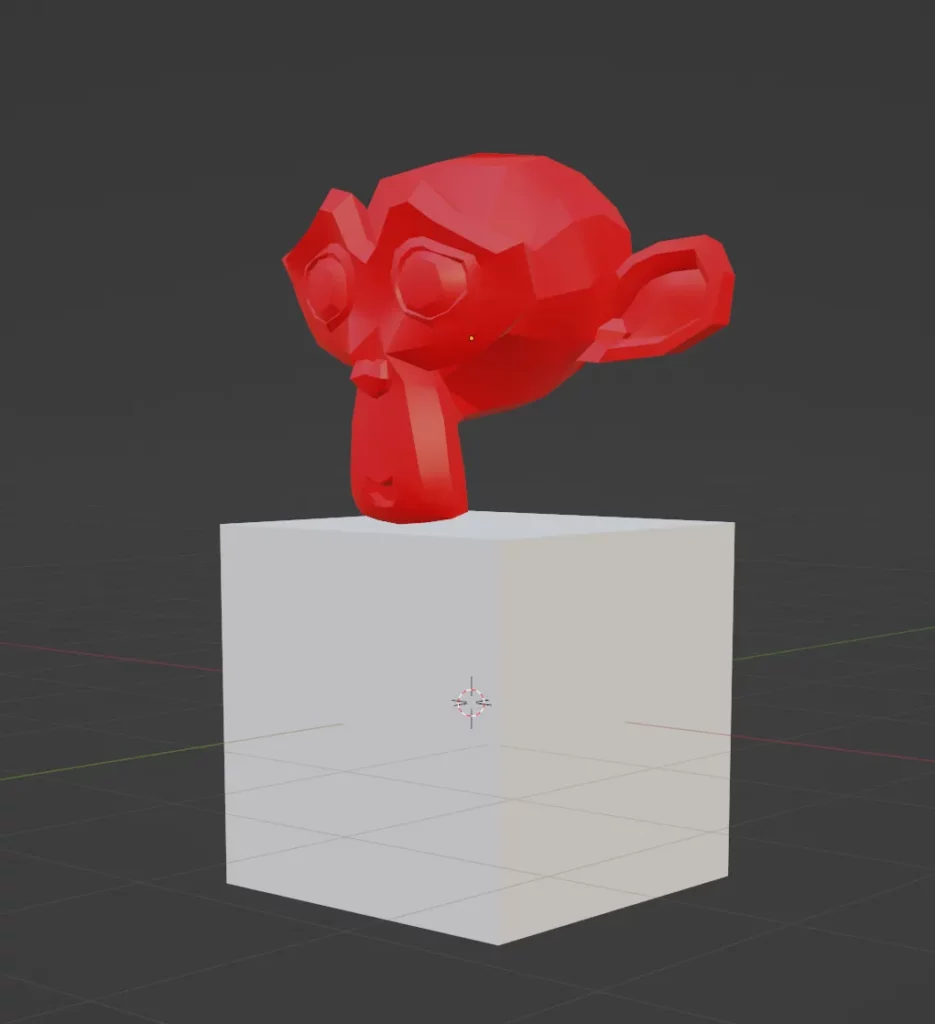
- このようにモンキーが作成されれば成功です。
というわけで、Unityに続いてBlenderもMCPサーバーを立てて連携するようになりました。
コメント
Comments are closed.