以前に「[Unity] 「unity-mcp」を導入してClaudeDesktopで開発」で「Unity」と「Claude Desktop」の連携方法について解説しました。
私ははGoogle Workspaceと契約しており、折角なのでGeminiProが扱えるようにAntigravityとの連携も出来るようにしました。
またMCPサーバーを立てた状態でやってみようと思います。
0.環境
- Windows11
- Unity: 2022.3.22f1
- unity-mcp: 8.1.6
- Antigravity: 1.11.17
1. 導入手順
1-1. Unity側の設定
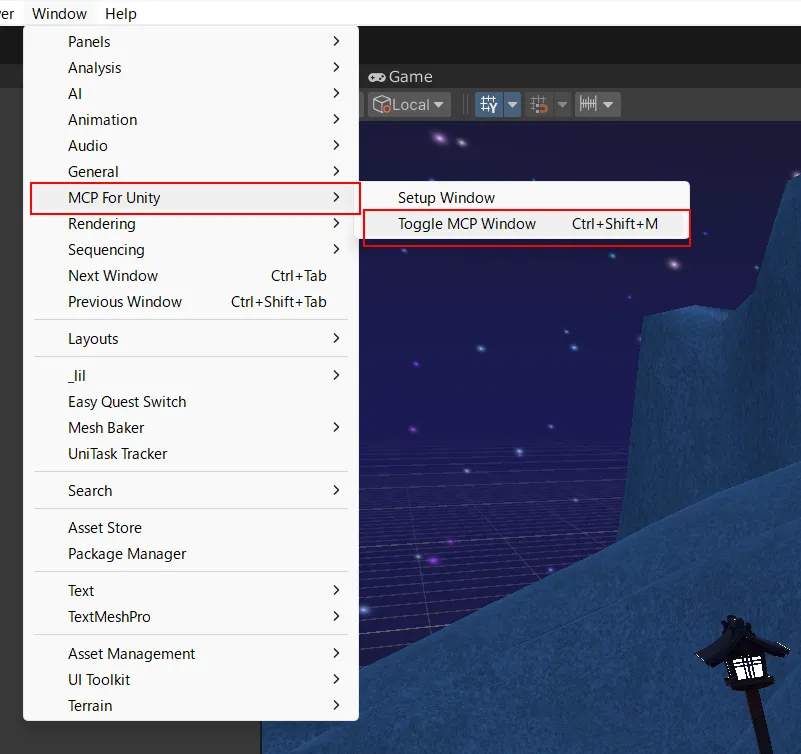
- Unityを起動し上部メニュー「Window」→「MCP for Unity」→「Toggle MCP Window」を選択してウインドウを開く。
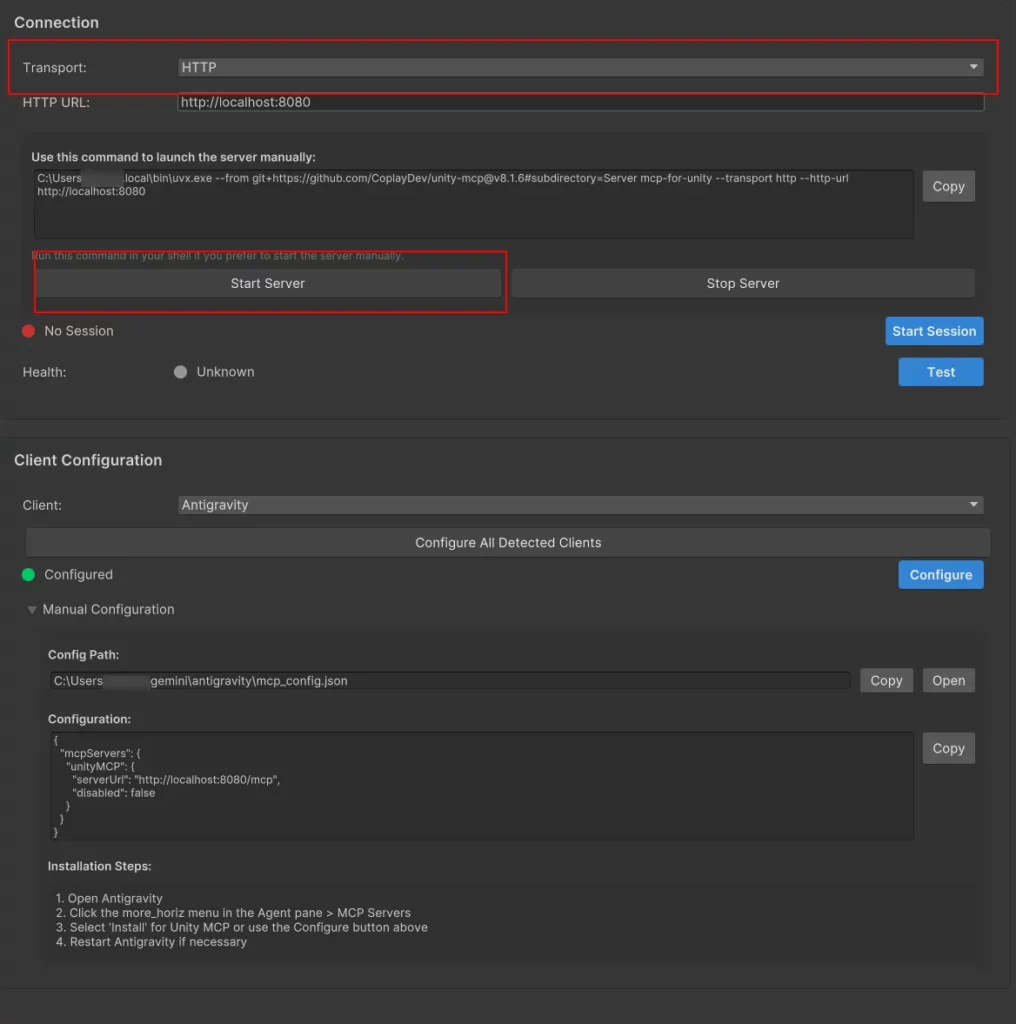
- 「Connection」タブの「Transport」を「HTTP」に変更する(ここが重要です)。
- 「Start Server」をクリックしてサーバーを起動します。
※ボタンで起動しない場合は、コマンドをコピーしてPowerShellで実行してください。
※ファイアウォールの警告が出たら許可してください。
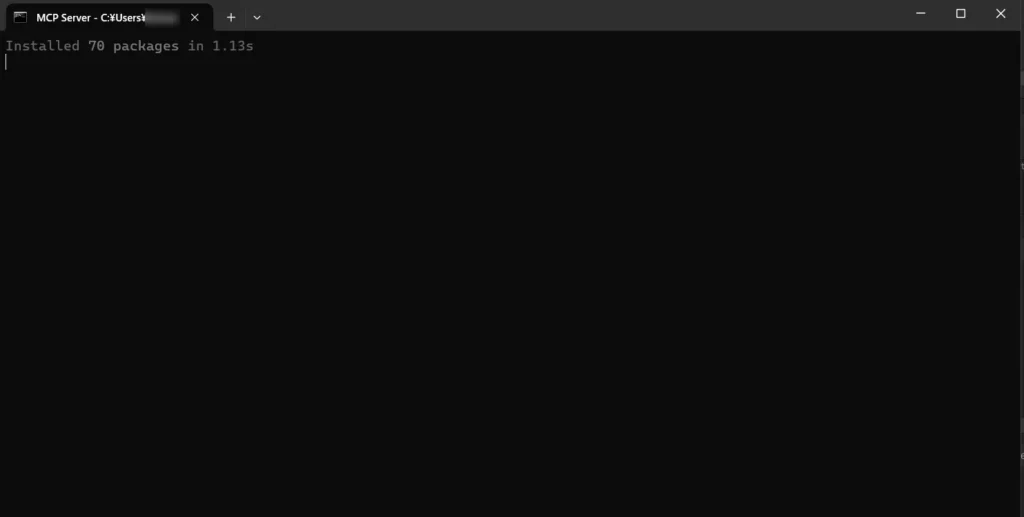
- ターミナルが起動して、サーバーに必要なファイルをダウンロードする。
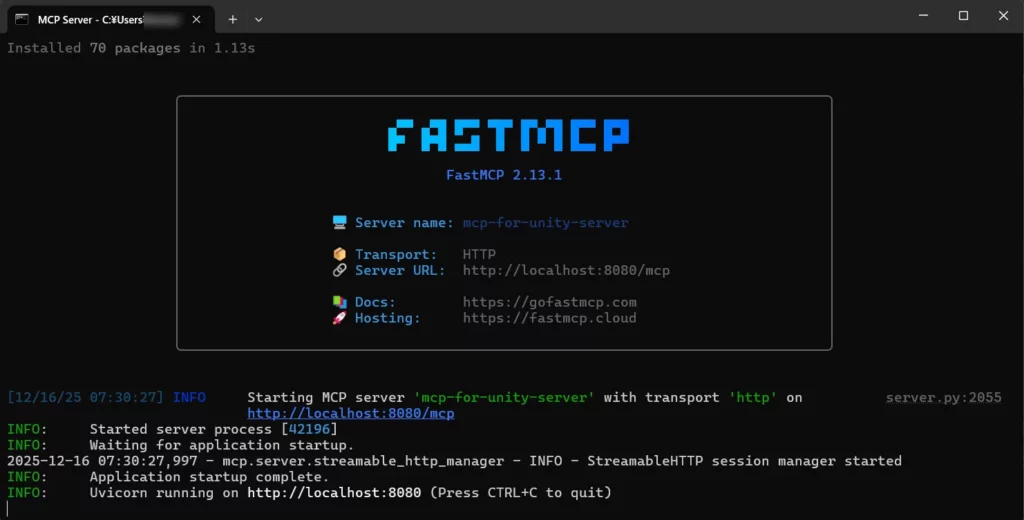
- ダウンロードが完了するとサーバーが立ち上がります。サーバーを終了する場合は「Ctrl + C」で終了します。
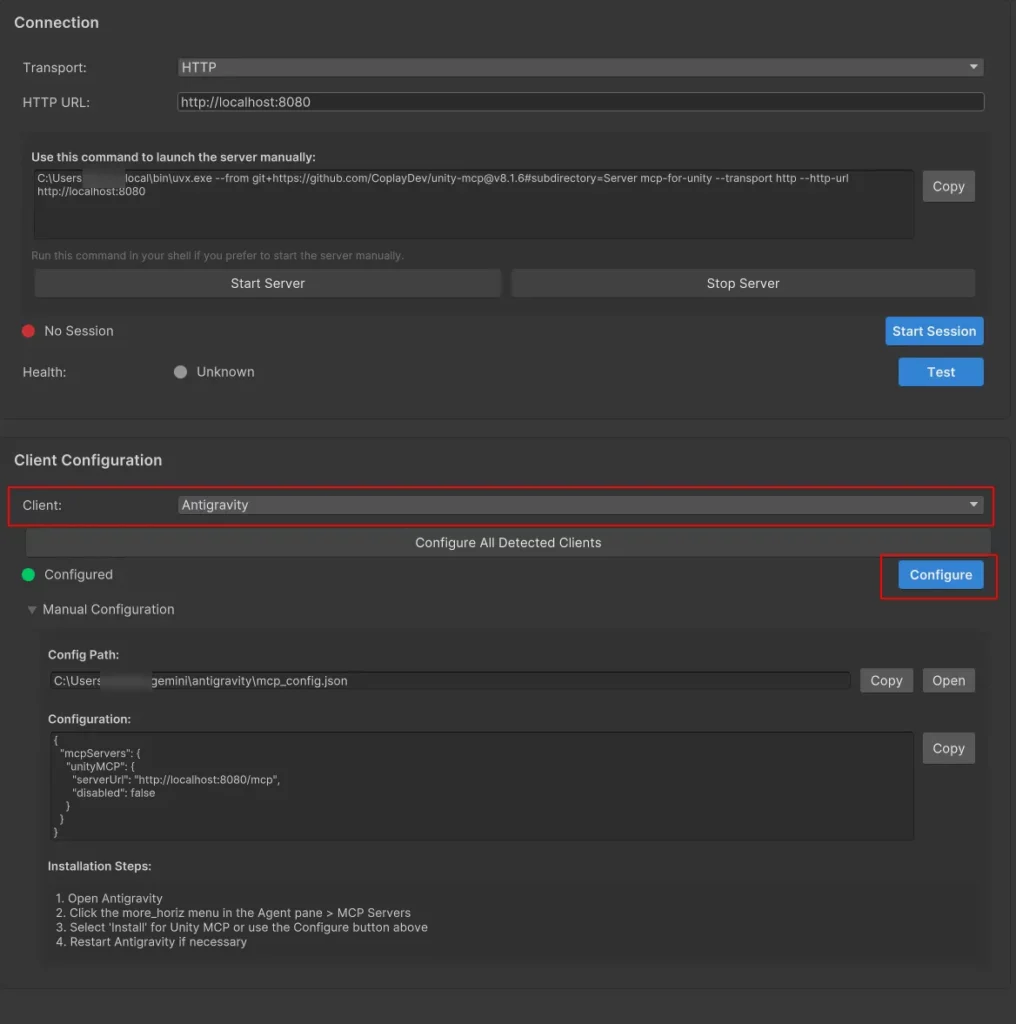
- 「Client」を「Antigravity」に変更し、「Configure」ボタンを押下。
「Configured」表示を確認します。
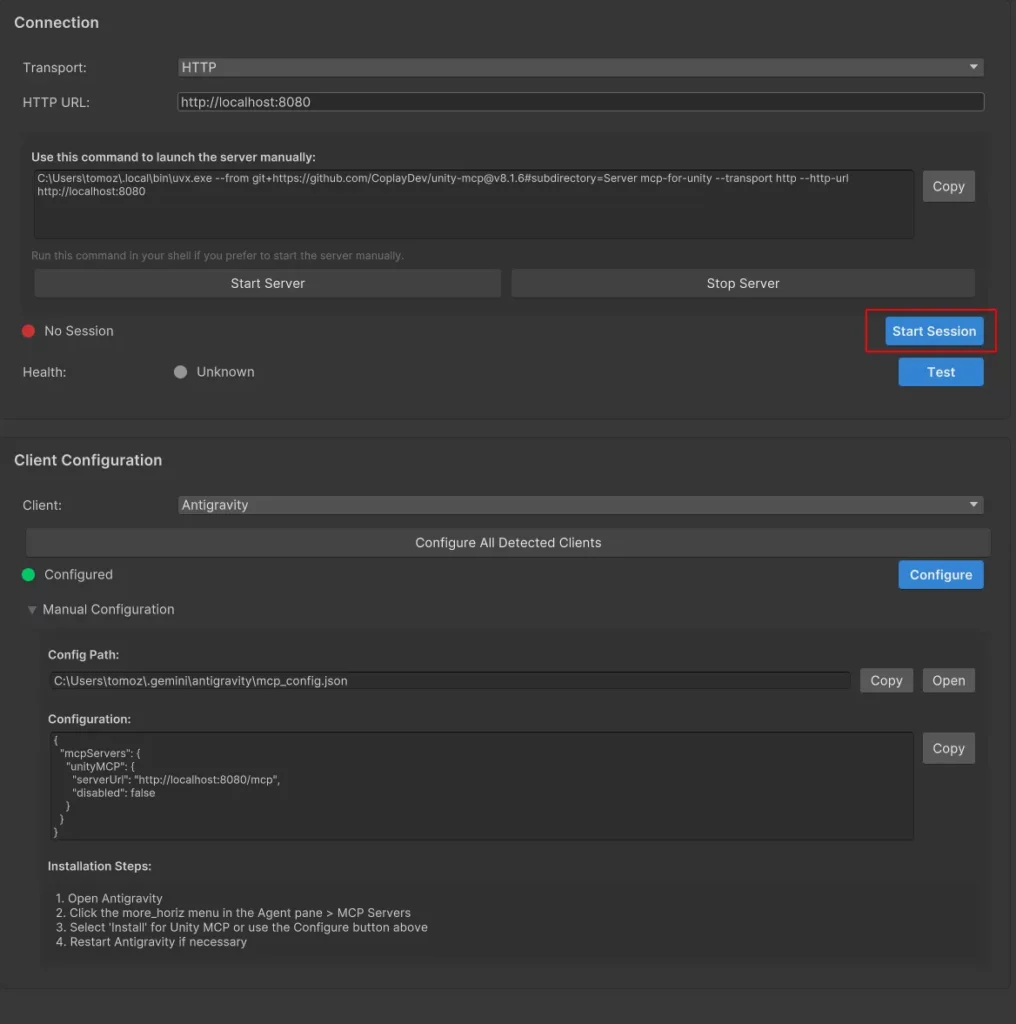
- 最後に「Start Session」ボタンを押下します。
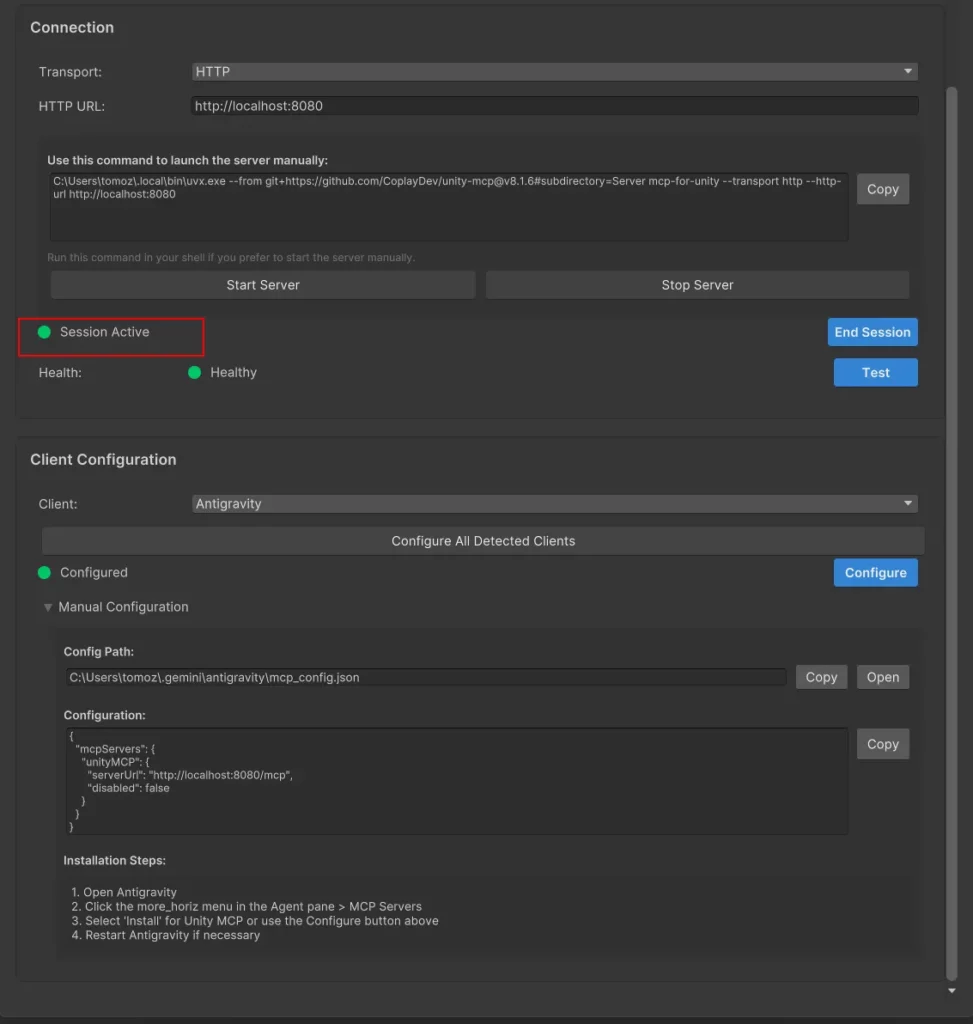
- 上記スクショのように緑色の「Session Active」になればUnity側の準備は完了です。
1-2. Antigravity側
- Unity側が対応したら、Antigravityを再起動します。
※念のために上のメニューの「File」→「Exit」で終了後に再起動します。
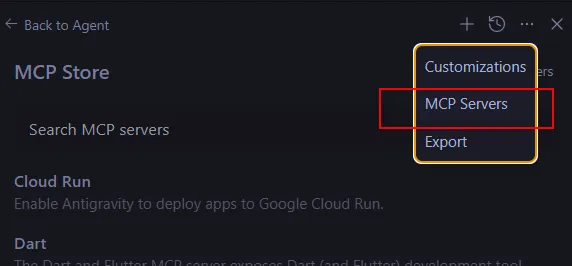
- 右側のチャット欄の上にある「…」ボタンから「MCP Servers」をクリックします。
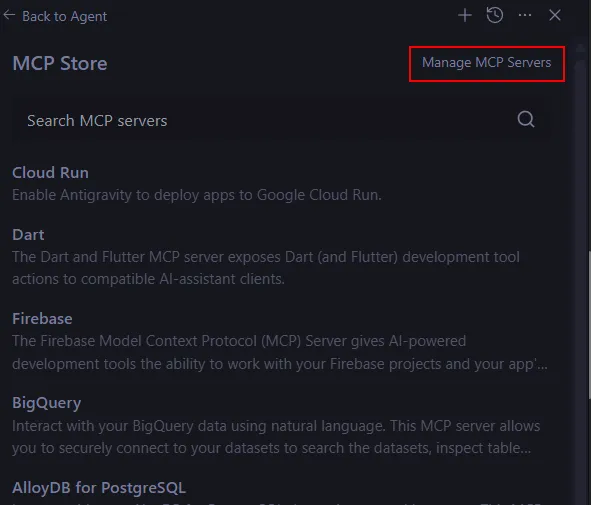
- MCP Storeの右にある「Manage MCP Servers」をクリックします。
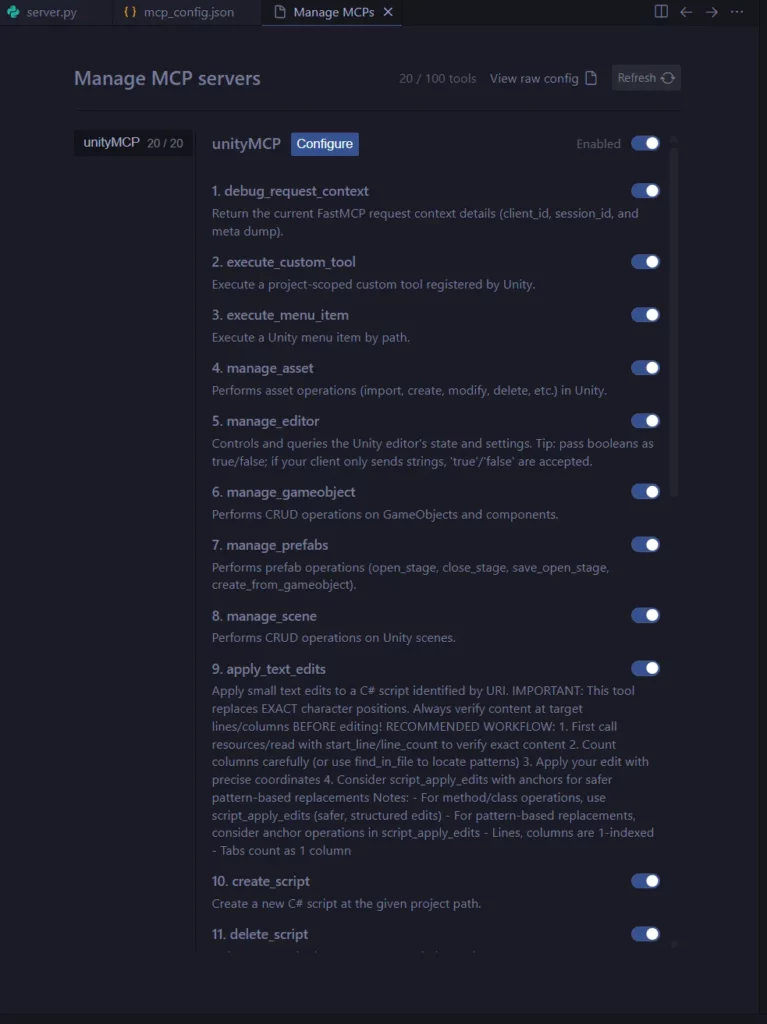
- 「Manage MPCs」タブが現れて「unityMCP」があれば連携は成功となります。
- チャットで「プロジェクトの概要を教えてください」などの情報を聞いて、適切な回答が帰ってくれば成功となります。