前回はMac miniにOpenClawをインストールしました。
OpenClawのインストール完了後、Discordと連携してAIエージェントと会話できるようにする手順です。
事前準備
- OpenClawのインストールが完了していること
- Discordアカウントを持っていること
ステップ1:Discord Botの作成
Botトークンの取得
- discord.com/developers/applications にアクセス
- 「New Application」 をクリックしてアプリを作成
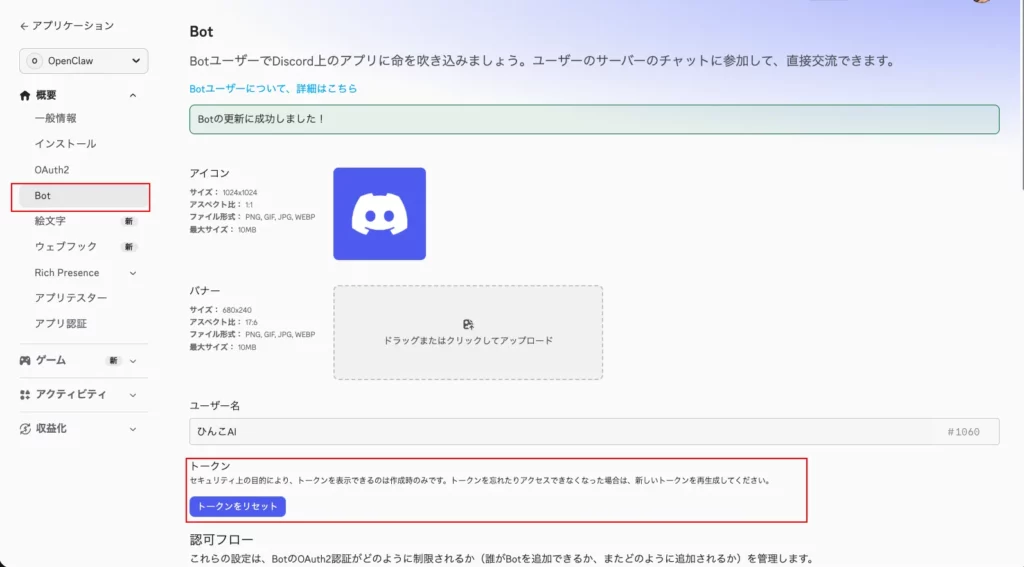
- 左メニューの 「Bot」 をクリック
- 「Reset Token」 でトークンを発行・コピー
Message Content Intentを有効化
同じ「Bot」メニュー内で以下を設定します。
- 「Message Content Intent」 をONにする
- 「Save Changes」 で保存する
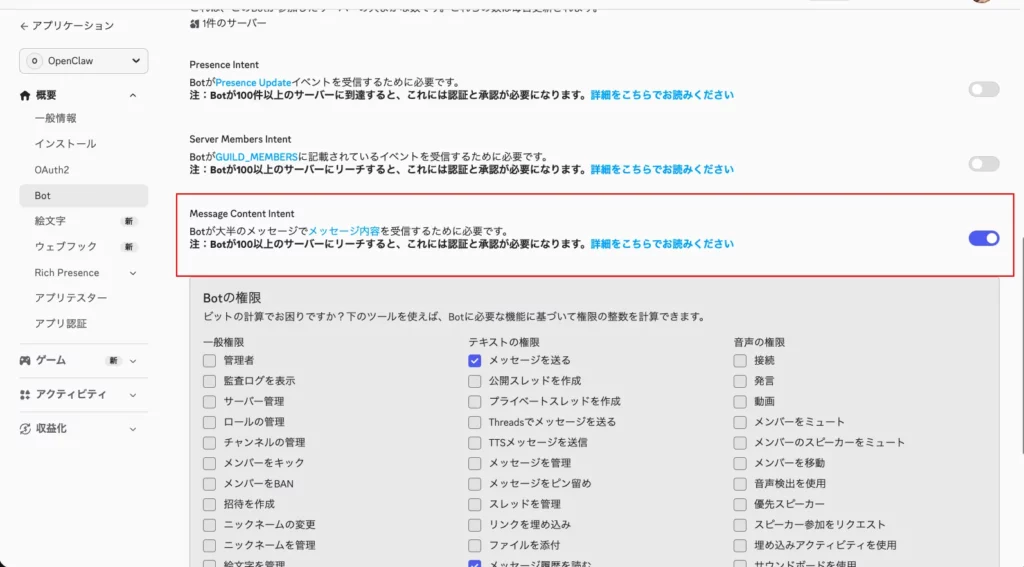
⚠️ この設定をONにしないと、BotがDiscordのメッセージ内容を読み取れません。
ステップ2:チャンネルIDの取得
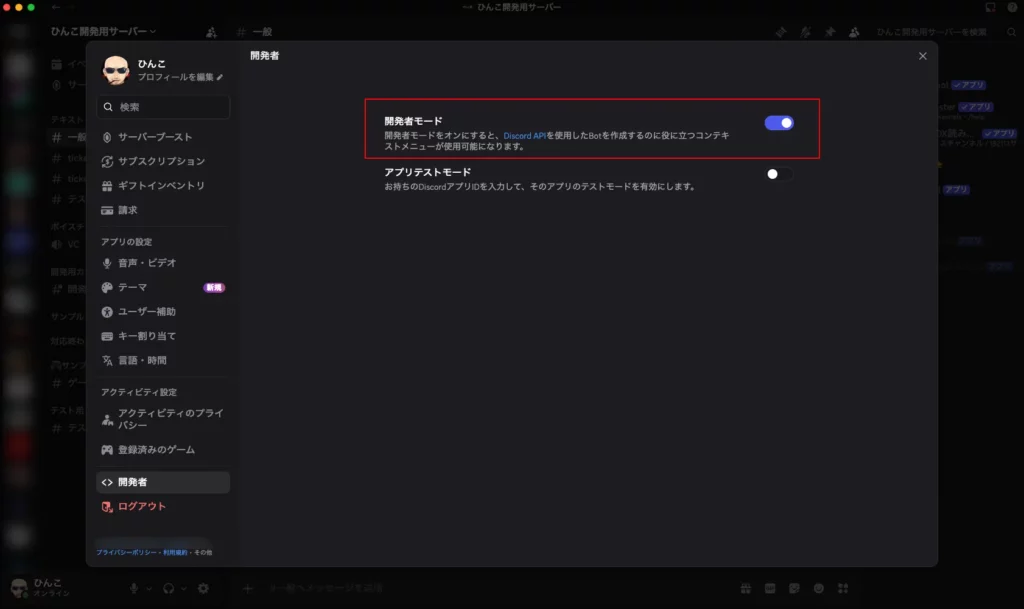
- Discordの 設定 → 詳細設定 → 開発者モード をONにする
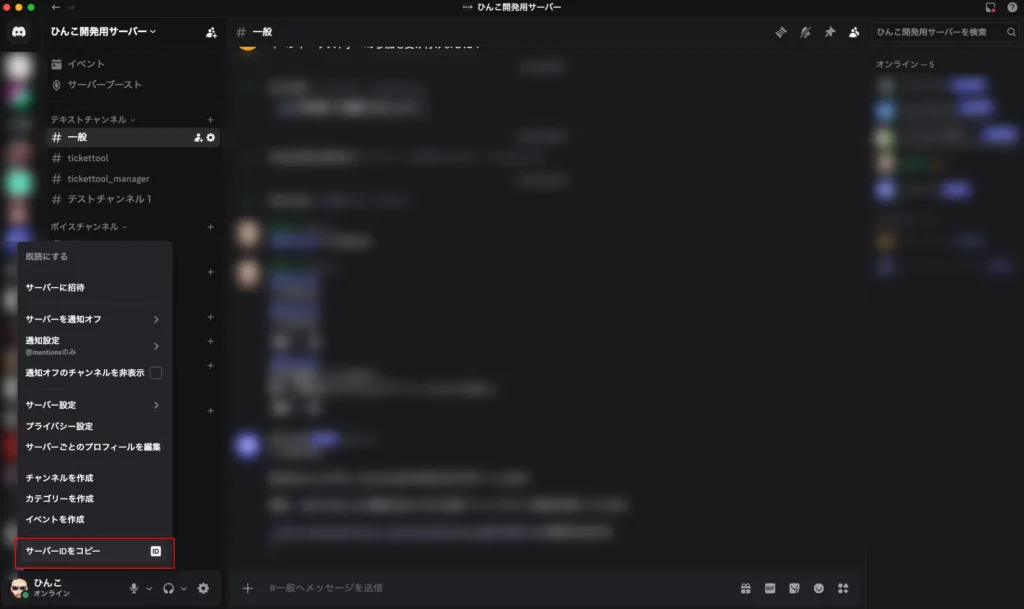
- 使用したいチャンネルを右クリック
- 「チャンネルIDをコピー」 をクリック
ステップ3:OpenClawにDiscordを設定
以下のコマンドでDiscord Botトークンを登録します。
openclaw channels add --channel discord --token {発行したDiscordBotトークン}ステップ4:グループポリシーの設定
デフォルトではAllowlistが空のためメッセージが無視されます。
以下のコマンドでポリシーをオープンに変更します。
openclaw config set channels.discord.groupPolicy "open"特定ユーザーのみに制限したい場合は、DiscordユーザーIDを指定する方法もあります。
openclaw config set channels.discord.groupAllowFrom '["あなたのDiscordユーザーID"]'
ステップ5:ゲートウェイを再起動
設定を反映させるためにゲートウェイを再起動します。
openclaw gateway stop && sleep 3 && openclaw gateway startステップ6:BotをDiscordサーバーに招待
招待URLの生成
- discord.com/developers/applications にアクセス
- 作成したアプリを選択
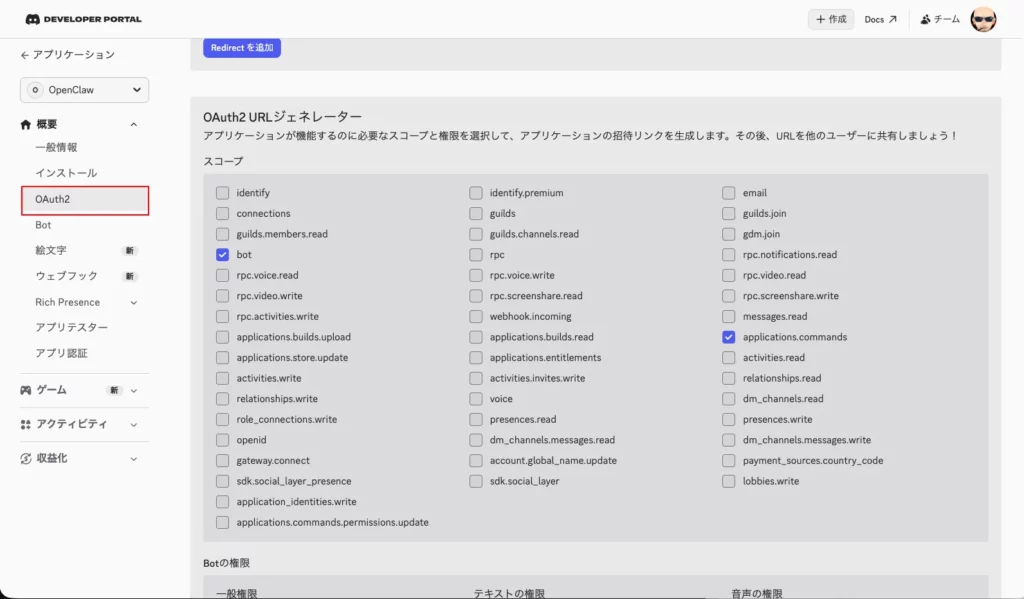
- 左メニューの 「OAuth2」→「OAuth2 URLジェネレーター」 をクリック
Scopesの設定
以下にチェックを入れます。
| スコープ | 説明 |
|---|---|
bot | BotとしてサーバーにAllow |
applications.commands | スラッシュコマンドを使用可能にする |
Bot Permissionsの設定
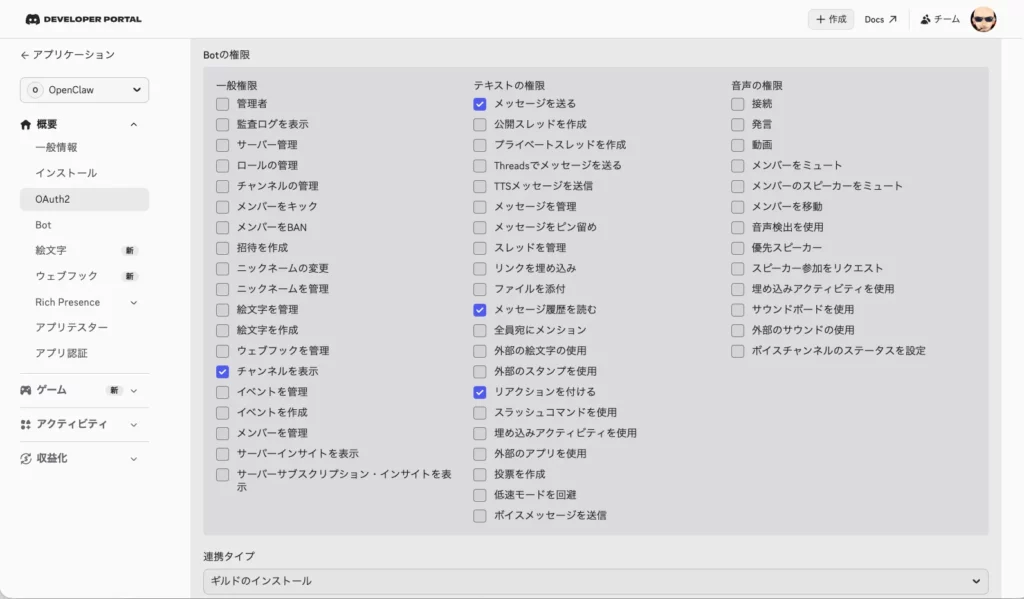
Scopesで bot を選択すると表示されます。以下にチェックを入れます。
| 権限 | 説明 |
|---|---|
メッセージを送る | メッセージの送信 |
メッセージ履歴を読む | メッセージ履歴の読み取り |
チャンネルを表示 | チャンネルの閲覧 |
リアクションを付ける | リアクションの付与 |
サーバーへの追加
- 生成された Generated URL をコピーしてブラウザで開く
- 追加したいサーバーを選択
- 「認証」 をクリック
ステップ7:接続確認
以下のコマンドでDiscordの接続状態を確認します。
openclaw channels status以下のように表示されれば接続成功です。
Discord: ok (@Botのユーザー名)ステップ8:動作確認
- DiscordのAllowlistに設定したチャンネルを開く
- メッセージを送信する
- BotからAIエージェントの返答が来ることを確認する
トラブルシューティング
Botが反応しない
- BotがDiscordサーバーに招待されているか確認する
- Message Content IntentがONになっているか確認する
- ゲートウェイが起動しているか確認する
openclaw gateway statusゲートウェイが起動しない
openclaw doctor診断結果に従って修正してください。
メッセージが無視される
グループポリシーが正しく設定されているか確認します。
openclaw doctorgroupAllowFrom is empty と表示される場合は以下を実行してください。
openclaw config set channels.discord.groupPolicy "open"
openclaw gateway stop && sleep 3 && openclaw gateway start
Discord連携の活用方法
Discord連携が完了すると以下のことが可能になります。
| 機能 | 説明 |
|---|---|
| スマホから操作 | DiscordアプリからどこでもローカルアAIと会話できる |
| 外出先からアクセス | Mac miniが自宅にあれば外からでも利用可能 |
| ターミナル不要 | Discordだけで会話できる |
まとめ
Discord連携により、ターミナルを開かずにスマートフォンからでもOpenClawのAIエージェントと会話できるようになります。Mac miniをサーバーとして活用することで、外出先からでもローカルLLMを利用できる環境が整います。