今回は、UnityとOpenAIのCodexを「MCP for Unity」を使って連携する方法を紹介します。
最終的な目的は、Codexに日本語で指示するだけで、Unity上に3Dオブジェクトやワールドを自動生成できる環境を構築することです。
実際にUnityへのMCP導入からCodexとの接続、Cubeの自動生成まで検証しました。
この記事では、以下の手順を解説します。
- MCP for Unityのインストール
- Python・uv・Gitの動作確認
- CodexとClaude DesktopのMCP設定
- Unity MCPサーバーの起動
- CodexからUnityへの接続確認
- CodexによるCubeの自動生成
1. 今回の開発環境
| 項目 | バージョン・内容 |
|---|---|
| OS | Windows |
| Unity | 2021.3.45f2 |
| Warudo SDK | 0.15.2 |
| MCP for Unity | 10.3.0 |
| Python | 3.14.0 |
| uv | 0.9.15 |
| Git | 2.53.0.windows.2 |
| AIクライアント | Codexデスクトップアプリ |
| その他 | Claude Desktop |
| 検証日 | 2026年10月12日 |
今回は、Unity 2021.3.45f2とWarudo SDKのインストールが完了している状態から開始します。
Warudo SDKの導入がまだの場合は、先にUnityとWarudo SDKのインストールを済ませてください。
2. MCP for Unityとは?
MCP(Model Context Protocol)は、AIアシスタントが外部のアプリケーションやツールと連携するための仕組みです。
Unityに「MCP for Unity」を導入すると、CodexからUnity Editorに対して操作を指示できるようになります。
例えば、以下のような作業が可能です。
- Unityのシーン情報を取得する
- GameObjectを作成する
- オブジェクトの位置や大きさを変更する
- マテリアルや照明を設定する
- Unityのプロジェクト情報を取得する
今回は、CoplayDevが公開しているオープンソースのMCP for Unityを使用します。
公式GitHub:
https://github.com/CoplayDev/unity-mcp
3. MCP for Unityをインストールする
3-1. UnityのPackage Managerを開く
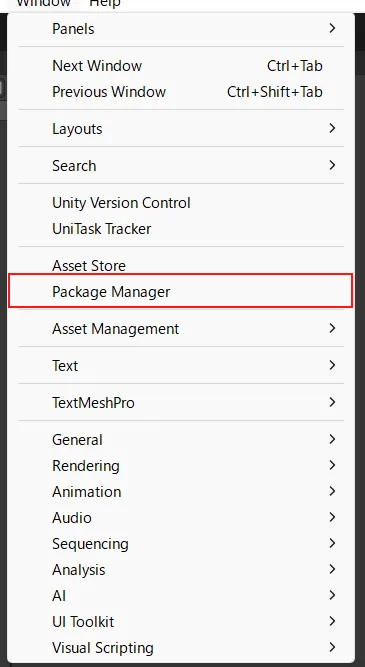
Unity Editorを起動し、上部メニューから以下を選択します。
Window → Package Manager
3-2. パッケージ追加ボタンをクリックする
Package Managerが開いたら、画面左上の「+」ボタンをクリックします。
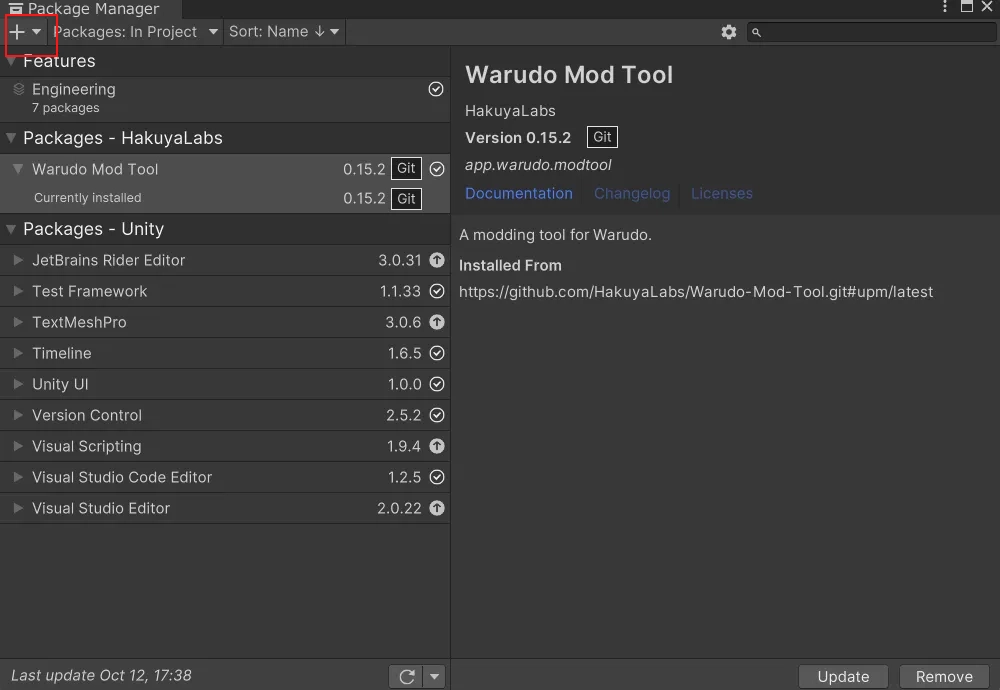
画像の赤枠部分をクリックします。
3-3. Git URLからパッケージを追加する
表示されたメニューから、以下を選択します。
Add package from git URL...
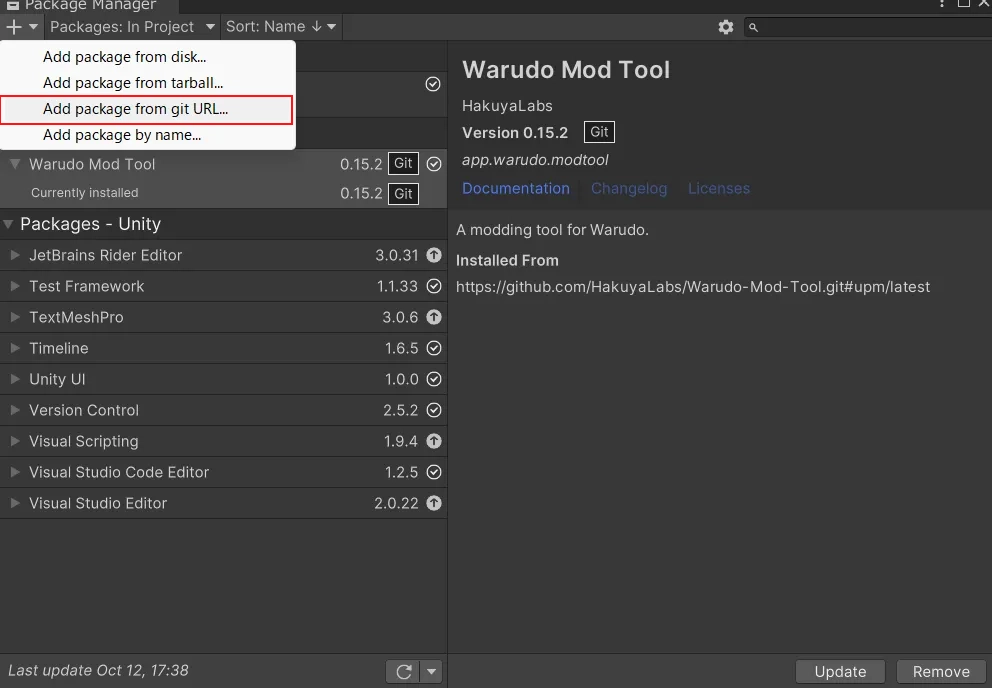
赤枠で囲まれた項目をクリックしてください。
3-4. MCP for UnityのURLを入力する
Git URLの入力欄が表示されるので、以下のURLを貼り付けます。
MCP for UnityのGit URL
https://github.com/CoplayDev/unity-mcp.git?path=/MCPForUnity#main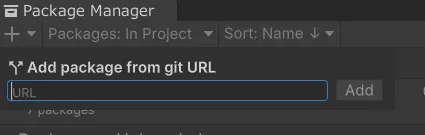
入力後、「Add」をクリックします。
UnityがGitHubからパッケージの取得を開始します。
3-5. インストール完了まで待つ
パッケージの取得後、Unityがスクリプトのコンパイルを開始します。

「Compiling C# Scripts」が表示されている間は、処理が完了するまで待ちます。
コンパイルエラーが発生した場合は、Unity Consoleを確認してください。
4. MCP for Unityの初期設定
4-1. 必要なソフトウェアを確認する
インストール完了後、MCP for Unityのセットアップ画面が表示されます。
「System Requirements」では、以下のソフトウェアが認識されているか確認します。
- Python
- uv
- Git
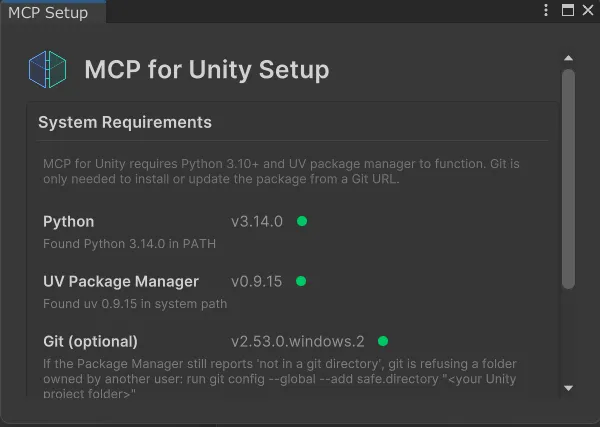
今回の環境では以下のように認識されました。
| ソフトウェア | 検出バージョン |
|---|---|
| Python | 3.14.0 |
| uv | 0.9.15 |
| Git | 2.53.0.windows.2 |
3項目すべてに緑色のインジケーターが表示されています。
今回はPythonのバージョンをPowerShellで確認した際、python --version が期待どおりに表示されない現象がありました。
しかし、MCP for Unity側ではPython 3.14.0が検出され、実際の接続テストも成功しました。
4-2. MCPクライアントを選択する
次へ進むと「Configure MCP Clients」が表示されます。
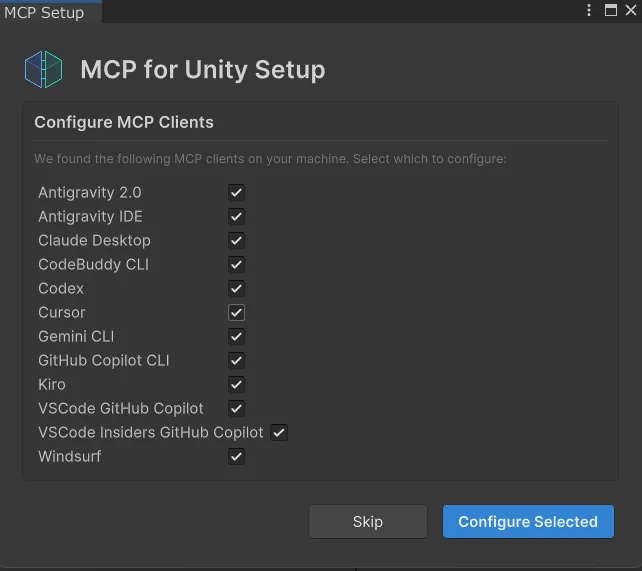
この画面では、MCP for Unityと連携させたいAIクライアントを選択します。
今回使用するクライアントは以下の2つです。
- Codex
画面には複数のAIクライアントが表示されますが、使用しないものはチェックを外します。
「Codex」にチェックを入れ、「Configure Selected」をクリックします。
4-3. MCPクライアントの設定完了
設定が完了すると、以下のメッセージが表示されます
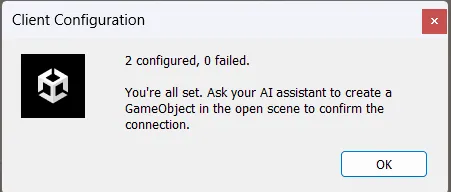
表示された内容は以下のとおりです。
2 configured, 0 failed.
これは、2つのクライアントの設定に成功し、失敗が0件だったことを意味します。
「OK」をクリックして設定を完了します。
この段階でMCPクライアントの登録は完了していますが、まだUnityとの実際の通信テストは行っていません。
5. MCP for Unityの設定画面を開く
Unity Editor上部のメニューから以下を選択します。
Window → MCP for Unity → Toggle MCP Window
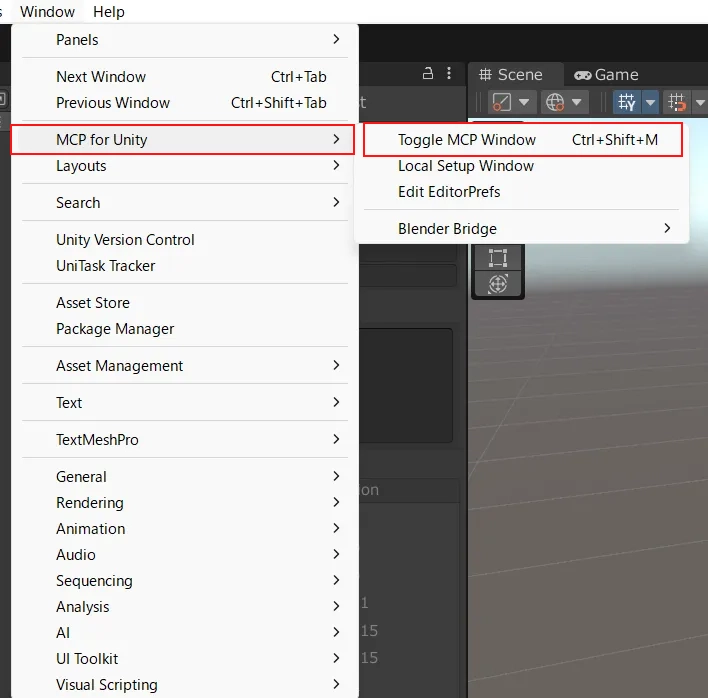
赤枠で示された「MCP for Unity」と「Toggle MCP Window」を順番に選択します。
これでMCP for Unityの設定画面が表示されます。
6. MCPサーバーを起動する
6-1. サーバーの初期状態を確認する
MCP for Unityの「Connect」タブを開きます。
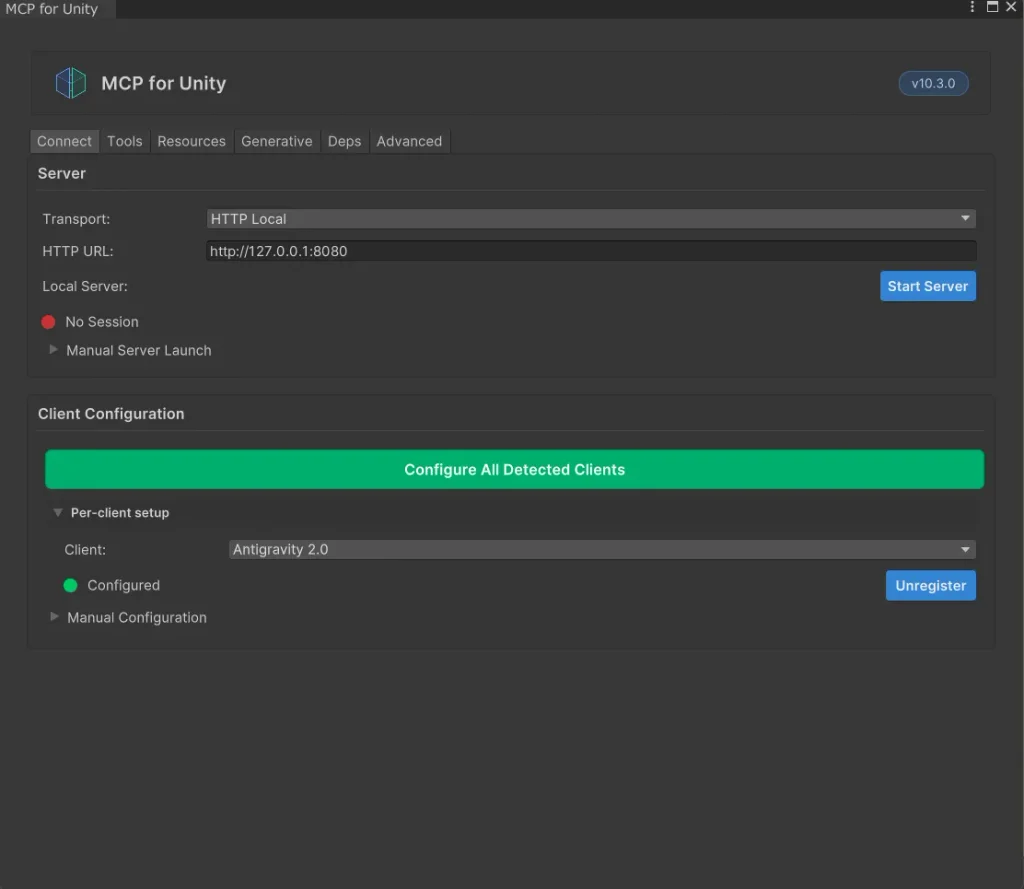
初期状態では以下のようになっています。
| 項目 | 状態 |
|---|---|
| Transport | HTTP Local |
| HTTP URL | http://127.0.0.1:8080 |
| Local Server | Start Server |
| Session | No Session |
「No Session」と表示されている場合、UnityとのMCPセッションはまだ確立されていません。
6-2. ローカルMCPサーバーを起動する
「Start Server」をクリックします。
初回起動時には、次の確認画面が表示されます。
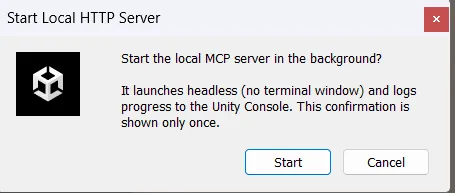
表示された内容は、ローカルMCPサーバーをバックグラウンドで起動するか確認するものです。
サーバーはターミナルウィンドウを表示せずに動作し、実行状況はUnity Consoleに記録されます。
ここでは「Start」をクリックします。
6-3. サーバーの起動とCodexの設定状態を確認する
サーバーが正常に起動すると、以下の状態になります。
- 「Start Server」が「Stop Server」に変わる
- 「Session Active (WarudoWorld)」と表示される
- 緑色のインジケーターが表示される
続いて、同じ画面の「Per-client setup」を確認します。
「Client」のプルダウンから「Codex」を選択してください。
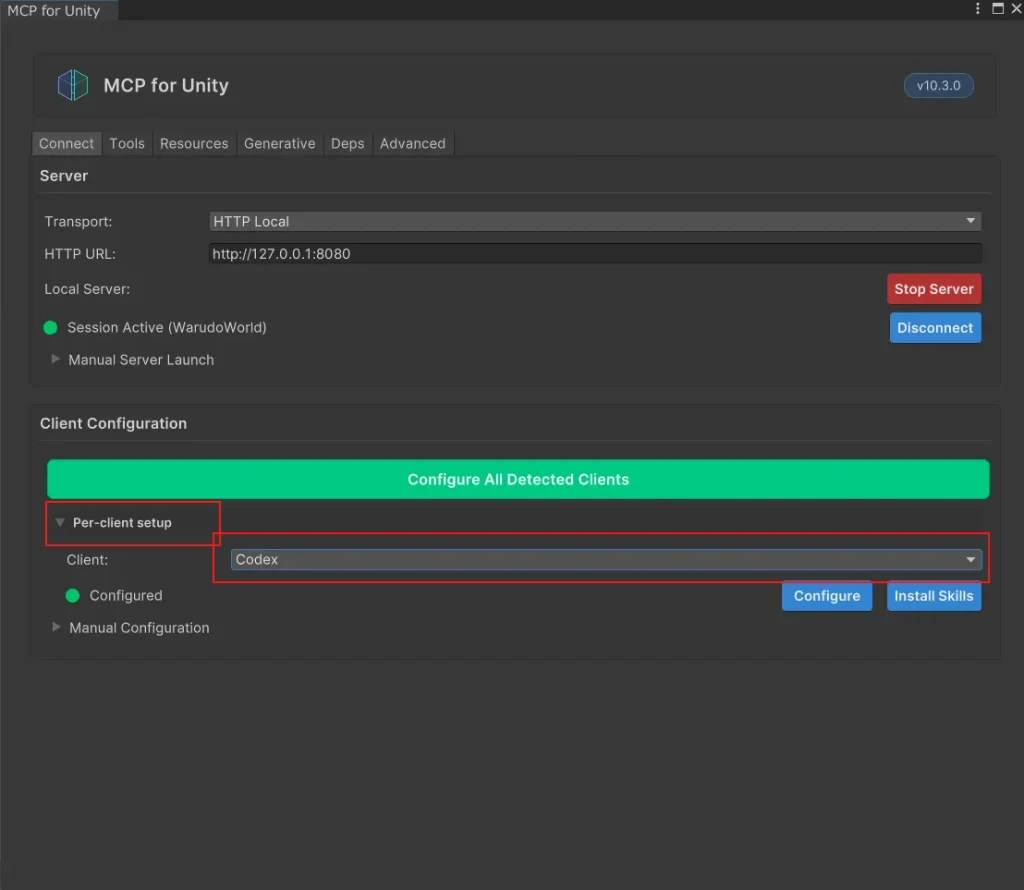
「Codex」を選択した状態で「Configured」と緑色のインジケーターが表示されれば、Codex向けのMCP設定が登録されています。
なお、画面に「Configure」と「Install Skills」ボタンがありますが、今回の接続テストでは追加操作は必要ありませんでした。
7. CodexデスクトップアプリからUnityへ接続する
7-1. Codexを起動する
MCPの設定を反映させるため、Codexデスクトップアプリを再起動します。
次に、Unityプロジェクト「WarudoWorld」のフォルダをCodexで開きます。
指定するフォルダは、以下の構成を持つUnityプロジェクトのルートフォルダです。
AssetsPackagesProjectSettings
MCPサーバーはWindowsのローカル環境で動作しているため、Codex側も接続可能なローカル実行環境を使用します。
7-2. CodexからUnityの情報を取得する
まずは、Unityの情報を読み取れるか確認します。
Codexデスクトップアプリに以下の指示を入力してください。
Codexへの接続テスト指示
MCP for Unityを使用して、現在開いているUnityプロジェクト「WarudoWorld」のシーン名とGameObject一覧を取得してください。
必ずMCPツールを呼び出し、取得した実際の情報を報告してください。
Unityの内容は変更しないでください。
今回の環境では、CodexがUnity側の情報を正常に取得できました。
これで、CodexからMCPサーバーへの読み取り操作が成功したことになります。
8. CodexからCubeを自動生成する
読み取りテストが成功したら、実際にUnityのシーンへオブジェクトを追加してみます。
Codexに以下の指示を入力します。
Codexへのオブジェクト生成指示
Unity MCPを使用して、現在開いているUnityプロジェクト「WarudoWorld」にCubeを1つ作成してください。
設定内容:
- GameObject名:Codex_Test_Cube
- Position:(0, 1, 0)
- Rotation:(0, 0, 0)
- Scale:(1, 1, 1)
既に同名のCubeが存在する場合は、重複作成しないでください。
C#スクリプトを作成するだけではなく、MCPツールを使って実際にUnityのシーンへ反映してください。
既存のGameObjectやWarudo SDKの設定は変更しないでください。
Codexが処理を実行するまで待ちます。
9. UnityでCubeが生成されたことを確認する
Codexの実行後、Unityに戻ってSceneビューを確認します。
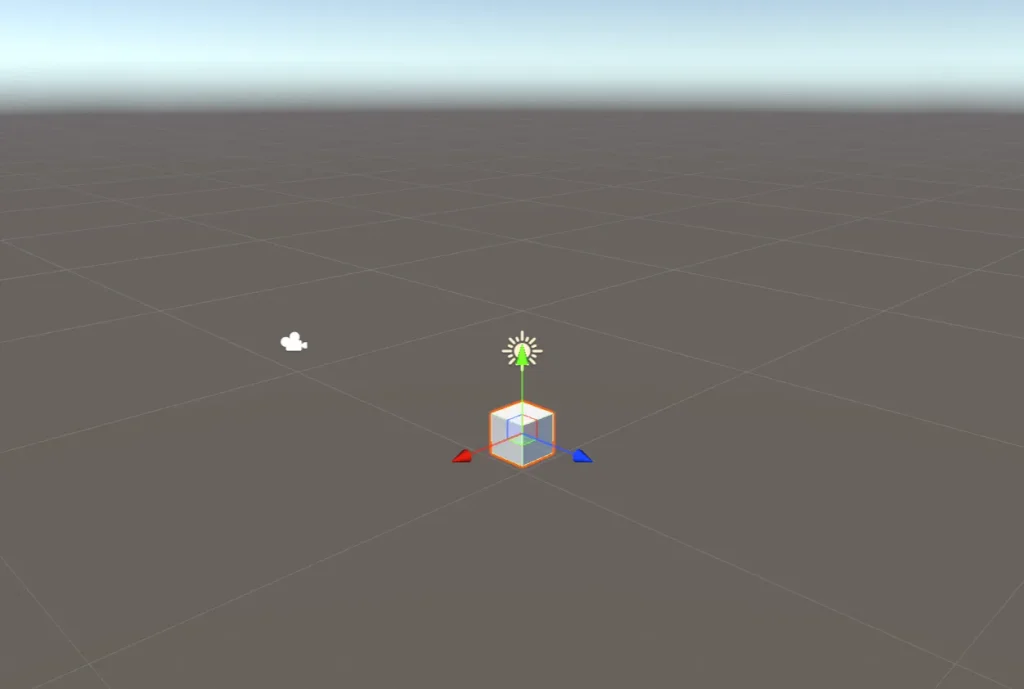
画像の中央付近にCubeが追加されています。
今回の検証では、CodexからUnity MCPを経由して、実際に3Dオブジェクトを追加できました。
これにより、次の2つの操作が成功したことになります。
- CodexによるUnityの情報取得
- CodexによるUnityへのGameObject追加
UnityとCodexのMCP連携が正常に動作することを確認できました。
なお、作成したシーンを保持する場合は、Unity Editorでシーンを保存してください。
10. 今回の結果まとめ
今回の作業で確認できた内容は以下のとおりです。
- Unity 2021.3.45f2でMCP for Unityを導入
- MCP for Unity 10.3.0の動作確認
- Python・uv・Gitの認識確認
- CodexとClaude DesktopのMCPクライアント設定
- ローカルHTTP MCPサーバーの起動
- Unityとのセッション確立
- CodexからUnityのシーン情報取得
- CodexからUnityへのCube生成
これで、Codexの自然言語による指示でUnityを操作するための基本環境が整いました。
11. 今後のWarudoワールド制作について
今回の検証は、UnityとCodexの接続確認および簡単なオブジェクト生成までです。
次の段階では、Codexを使用してWarudo用の3Dスタジオを制作していきます。
具体的には、以下のような作業を予定しています。
- 床・壁・天井の作成
- マテリアルの設定
- スタジオ用照明の配置
- カメラ位置の調整
- 配信用デスクや背景の配置
- Warudo SDK向けのシーン設定
完成後はWarudo SDKでワールドをビルドし、Warudo本体に読み込んで動作確認する予定です。
12. まとめ
今回は、Unity 2021.3.45f2とCodexデスクトップアプリを「MCP for Unity」を使って連携させました。
MCPサーバーの構築からクライアント設定、Codexによる情報取得、Cube生成までを確認できました。
従来はUnity Editor上で手動操作していた作業を、AIへの自然言語による指示で実行できるようになります。
今後はこの環境を活用し、Warudo用の3Dスタジオを段階的に制作していきたいと思います。