
VTuber向けの配信・撮影ソフトウェア「Warudo」では、Unityを使用してオリジナルのワールド(3D背景やスタジオ)を制作できます。
今回は、Warudoのワールド制作に必要な Unity 2021.3.45f2とWarudo SDK のインストール方法を解説します。
Unity Hubを使ったUnityの導入から、プロジェクトの作成、Warudo SDKの追加、インストール完了の確認まで、実際のスクリーンショットを交えて紹介します。
最近になって案件があったのでまとめました。
1. 今回の開発環境
今回使用した環境は以下のとおりです。
| 項目 | バージョン・設定 |
|---|---|
| Unity Editor | 2021.3.45f2 |
| Warudo SDK(Warudo Mod Tool) | 0.15.2 |
| Unityテンプレート | 3D (Built-In Render Pipeline) |
| SDKインストール方法 | Unity Package Manager(Git URL) |
| 確認日 | 2026年10月12日 |
注意: Warudo SDKによるMod制作は、公式には64bit Windows環境がサポート対象となっています。
また、WarudoではUnityの指定バージョンを使用する必要があります。Unityの最新版をインストールするのではなく、公式が指定するバージョンを使用してください。
2. Unity Hubをインストールする
最初にUnity Hubをインストールします。
Unity Hubは、複数のUnity Editorのバージョンやプロジェクトを管理するための公式ツールです。
以下の公式サイトにアクセスしてください。
Unity Hubをダウンロードし、インストーラーを実行してインストールを完了します。
Unity Hubを起動すると、Unityアカウントでのサインインが求められる場合があります。
アカウントを持っていない場合は、新規登録してください。
3. Unity 2021.3.45f2をインストールする
Warudo SDKを利用するには、Unity 2021.3.45f2が必要です。
通常のUnity Hubでは、古いUnityバージョンがインストール候補に表示されない場合があります。
その場合は、Unity公式のダウンロードアーカイブからインストールします。
インストール手順
- Unity Hubを起動します。
- 左側の「Installs(インストール)」を選択します。
- 「Install Editor」をクリックします。
- 「Archive(アーカイブ)」を選択します。
- Unity公式のダウンロードアーカイブを開きます。
- Unity 2021.3.45f2を探します。
- 「Install」をクリックします。
- Unity Hubが開いたらインストールを進めます。
以下のページから対象バージョンへ直接アクセスすることもできます。
インストールが完了すると、Unity Hubの「Installs」にUnity 2021.3.45f2が表示されます。
4. Unityプロジェクトを作成する
Unityのインストールが完了したら、Warudo専用プロジェクトを作成します。
Unity Hubから「Projects」→「New project」を選択してください。
テンプレートの選択
今回選択するテンプレートは、3D (Built-In Render Pipeline) です。
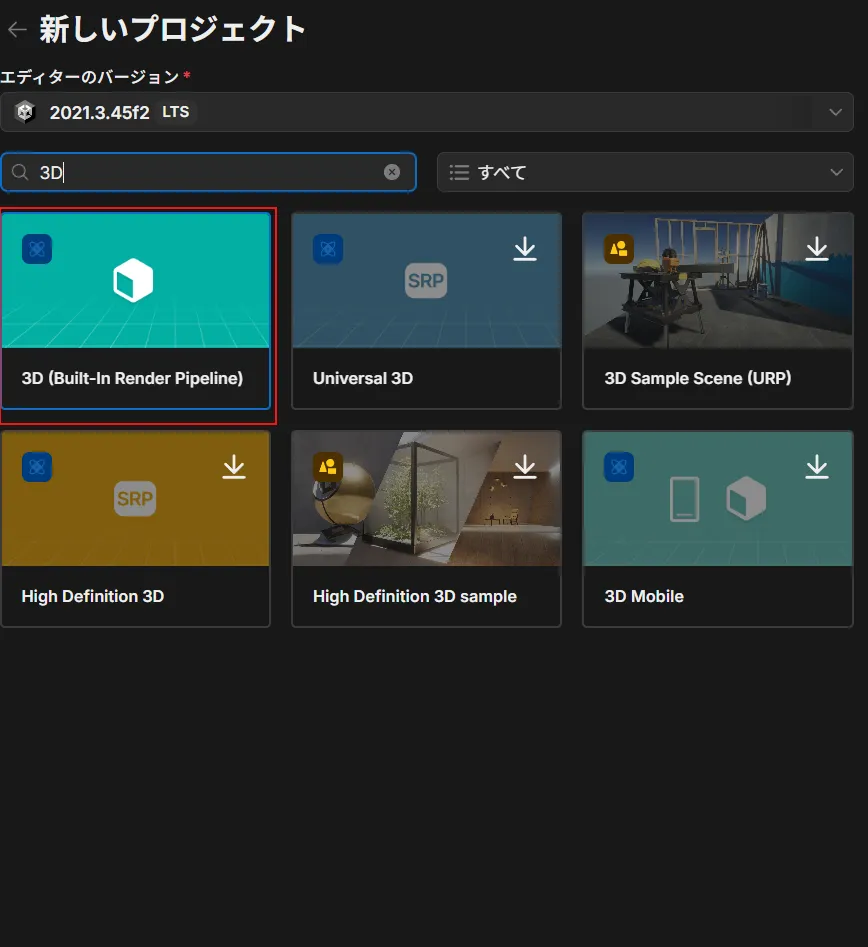
Unity Hubのバージョンによっては、以前の「3D (Core)」に相当するテンプレートが「3D (Built-In Render Pipeline)」と表示されます。
WarudoではBuilt-in Render Pipelineを使用するため、Universal 3D(URP)やHigh Definition 3D(HDRP)は選択しません。
プロジェクトの設定例は以下のとおりです。
| 項目 | 設定 |
|---|---|
| Editor Version | 2021.3.45f2 |
| Template | 3D (Built-In Render Pipeline) |
| Project Name | WarudoWorld |
| Location | 任意の保存先 |
設定が完了したら、「Create project」をクリックします。
Unity Editorの起動までしばらく待ちます。
5. Warudo SDK導入前のUnity設定
Warudo SDKをインストールする前に、UnityのPlayer設定を変更する必要があります。
5-1. Project Settingsを開く
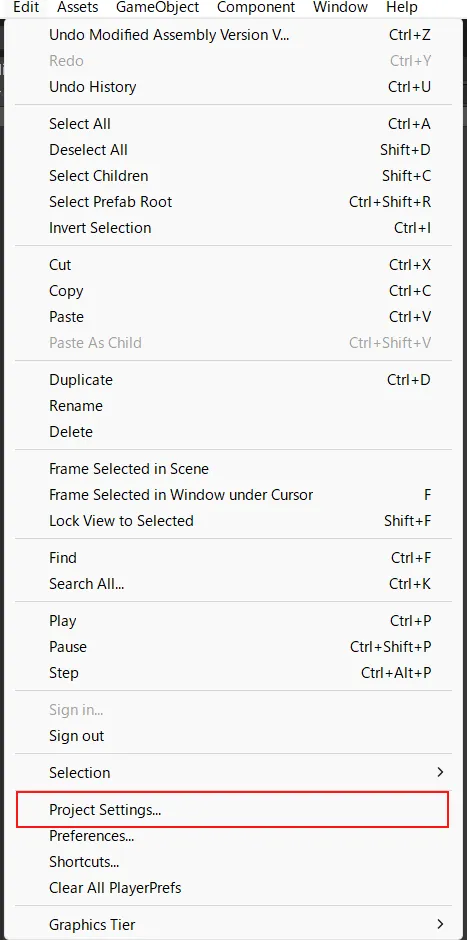
Unity Editor上部のメニューから、次の順番で選択します。
Edit → Project Settings
Project Settingsが開いたら、左側から「Player」を選択します。
その後「Other Settings」の「Configuration」を確認してください。
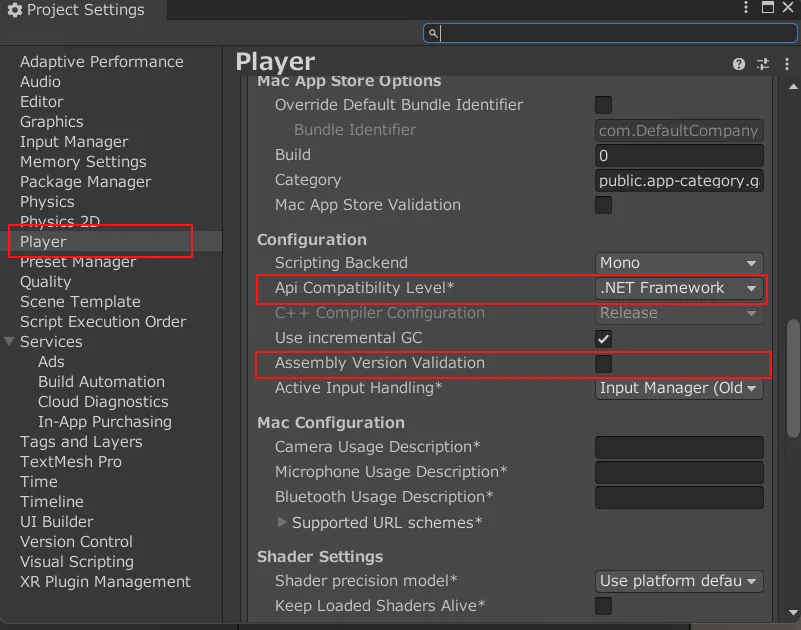
変更する項目は以下の2つです。
| 設定項目 | 設定内容 |
|---|---|
| Api Compatibility Level | .NET Framework |
| Assembly Version Validation | チェックを外す |
この2項目はWarudo公式のインストール手順でも指定されています。
変更が完了したら、Project Settingsを閉じて問題ありません。
6. Warudo SDKをインストールする
ここからWarudo SDKをインストールしていきます。
今回は、Warudo公式が推奨するUnity Package Managerを使用します。
Window → Package Manager
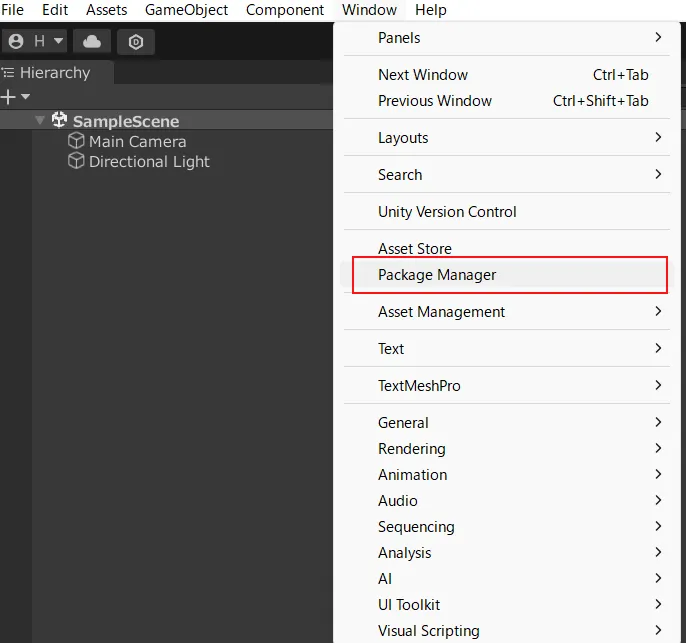
6-2. Git URLからパッケージを追加する
Package Managerが開いたら、画面左上の「+」をクリックします。
表示されたメニューから、次を選択します。
Add package from git URL...
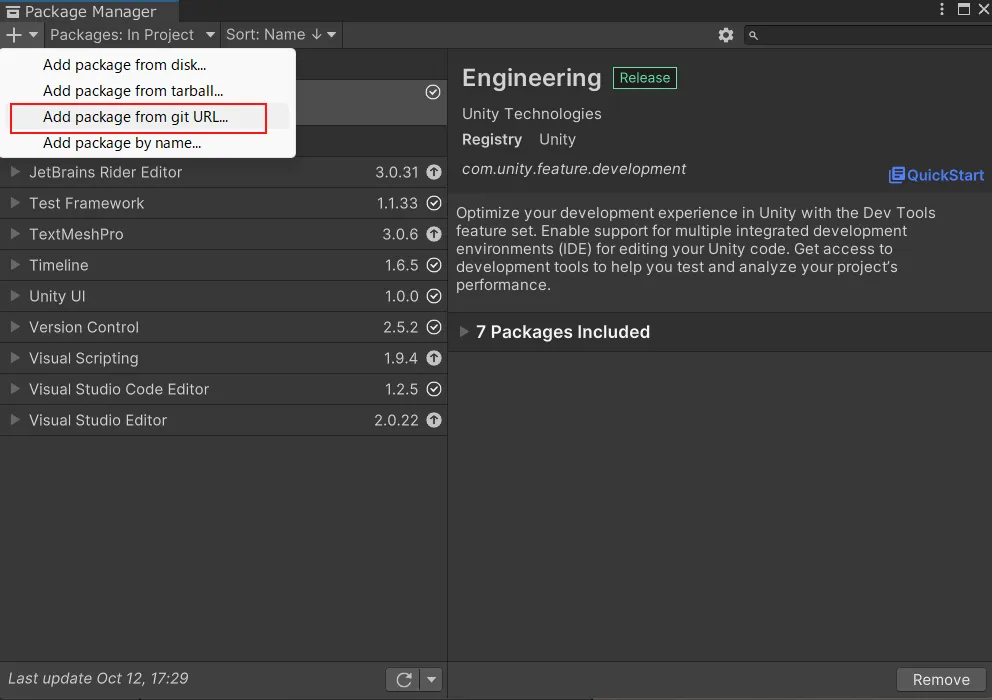
6-3. Warudo SDKのURLを入力する
Git URLの入力画面が表示されたら、以下のURLを入力します。
https://github.com/HakuyaLabs/Warudo-Mod-Tool.git#upm/latest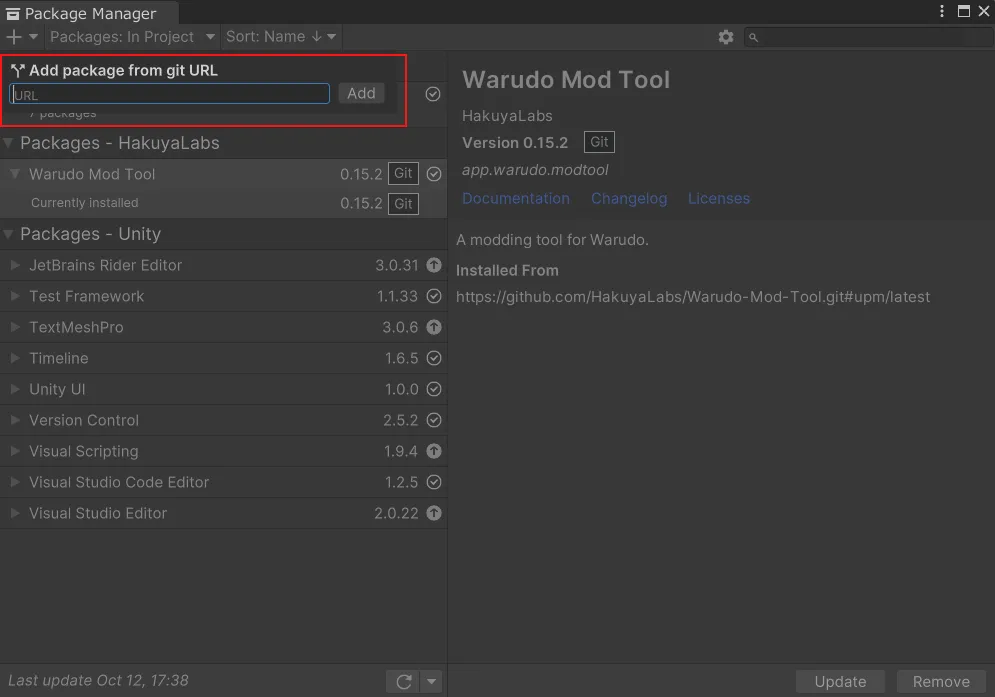
URLを入力したら「Add」をクリックしてください。
このURLはWarudo公式ドキュメントで案内されているもので、#upm/latest を指定すると、対応する最新パッケージを取得します。
そのため、インストールされるSDKのバージョンは、実行する時期によって異なる可能性があります。
7. Warudo SDKのインストール処理
Git URLを追加すると、Unityが自動的にWarudo SDKのダウンロードを開始します。
7-1. パッケージをダウンロードする
Package Managerには、次のようなメッセージが表示されます。
Please wait, installing a package...
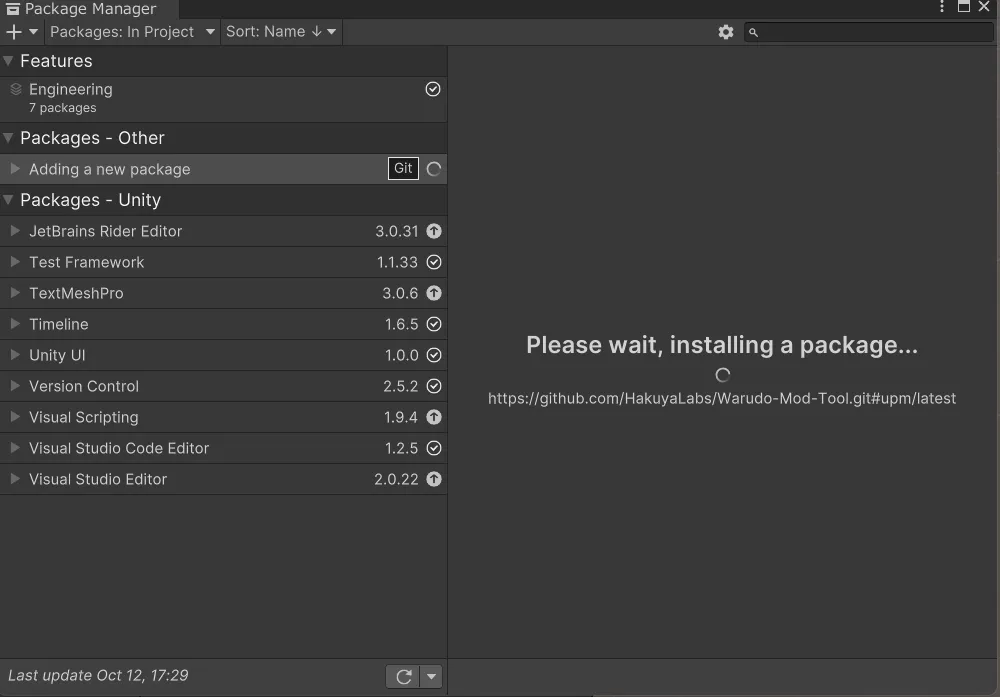
通信環境によっては時間がかかるため、完了するまで待ちます。
7-2. パッケージをインポートする
ダウンロードが完了すると、Unityがパッケージ内のアセットやスクリプトをインポートします。

この間はUnity Editorを終了せず、処理が完了するまで待ってください。
8. Input Systemに関する警告への対応
インストール中に、以下の警告が表示される場合があります。
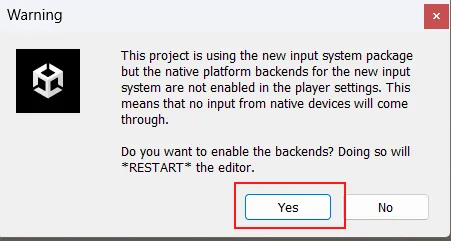
この警告は、新しいInput Systemパッケージを使用しているものの、対応する入力バックエンドが有効になっていないことを知らせています。
簡単に説明すると、キーボードやマウスなどの入力を正しく取得できない可能性があるという警告です。
「Yes」を選択すると、新しい入力システム用のバックエンドが有効になり、Unity Editorが再起動します。
今回の環境では「Yes」を選択しました。
ただし、これはWarudo SDK固有の必須設定ではなく、Unityの入力システムに関する設定です。
Unity Editorが再起動したら、インポート処理が完了していることを確認してください。
9. Warudo SDKのインストール完了を確認する
インストールが正常に完了したら、Package Managerを確認します。
今回の環境では、以下のパッケージが追加されました。
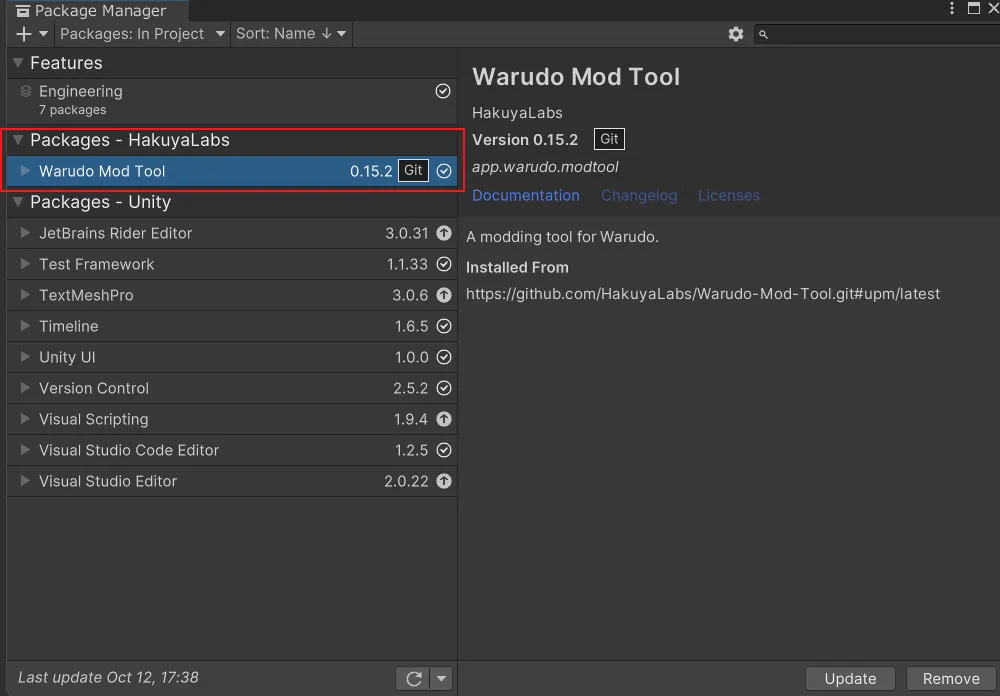
Package Managerの「Packages: In Project」に「Warudo Mod Tool」が表示されていれば、パッケージは導入されています。
今回はGit URLからインストールしたため、バージョン0.15.2が取得されました。
Consoleのエラーを確認する
最後にUnityのConsoleを確認します。
Window → General → Console
Consoleに赤いエラーが表示されていないか確認してください。
今回の環境ではエラーが発生しておらず、正常にインストールが完了しました。
なお、警告(Warning)が表示されても、必ずしもインストール失敗を意味するわけではありません。
10. インストール時によくあるトラブル
Gitが見つからない場合
以下のエラーが表示される場合があります。
No 'git' executable was found.これはGitがインストールされていない、またはUnityからGitコマンドを検出できない場合に発生します。
対処方法は以下のとおりです。
- Git公式サイトからGitをインストールする。
- Unity EditorとUnity Hubを終了する。
- Unity Hubを再起動する。
- Package Managerから再度Warudo SDKを追加する。
インストールしたSDKが記事と異なるバージョンの場合
#upm/latest は更新される可能性があるため、導入時期によってバージョンが変わることがあります。
実際にインストールされたバージョンと公式ドキュメントを確認し、互換性を確認してください。
11. まとめ
今回は、Warudoのワールド制作に必要なUnityとWarudo SDKの導入方法を紹介しました。
今回実施した内容は以下のとおりです。
- Unity Hubをインストール
- Unity 2021.3.45f2をインストール
- 3D (Built-In Render Pipeline)でプロジェクトを作成
- Player設定をWarudo SDK向けに変更
- Package ManagerからWarudo SDKをインストール
- Warudo Mod Tool 0.15.2の導入を確認
- Unity Consoleにエラーがないことを確認
これで、Warudoのワールド制作を始めるための基本的な開発環境が整いました。
次回は、UnityとCodexをMCP(Model Context Protocol)で接続し、自然言語によるワールドの自動生成を試していきたいと思います。