先日の記事ではUnity のMCPを導入する方法を記述しました。
それより簡潔な導入方法として「CoplayDev/unity-mcp」を導入方法をまとめました。
https://github.com/CoplayDev/unity-mcp
0. 環境
- OS: Windows 11
- Unity: 2022.3.22f1
- Claude Desktop アプリ: インストール済みであること
- Python: 3.10以上 (本記事では3.14.0を使用)
- UV: 0.9.15
1. 導入手順
MCPを実行するためにPythonのライブラリ「uv」をインストールする必要があります。
1-1. uvのインストール
「Windows PowerShell」を起動して、以下の方法でuvをインストールします。
powershell -ExecutionPolicy ByPass -c "irm https://astral.sh/uv/install.ps1 | iex"「Windows PowerShell」を再起動して、以下のコマンドを入力してインストールされている事を確認する
uv --version結果
uv 0.9.15 (5eafae332 2025-12-02)1-2. 「unity-mcp」のインストール
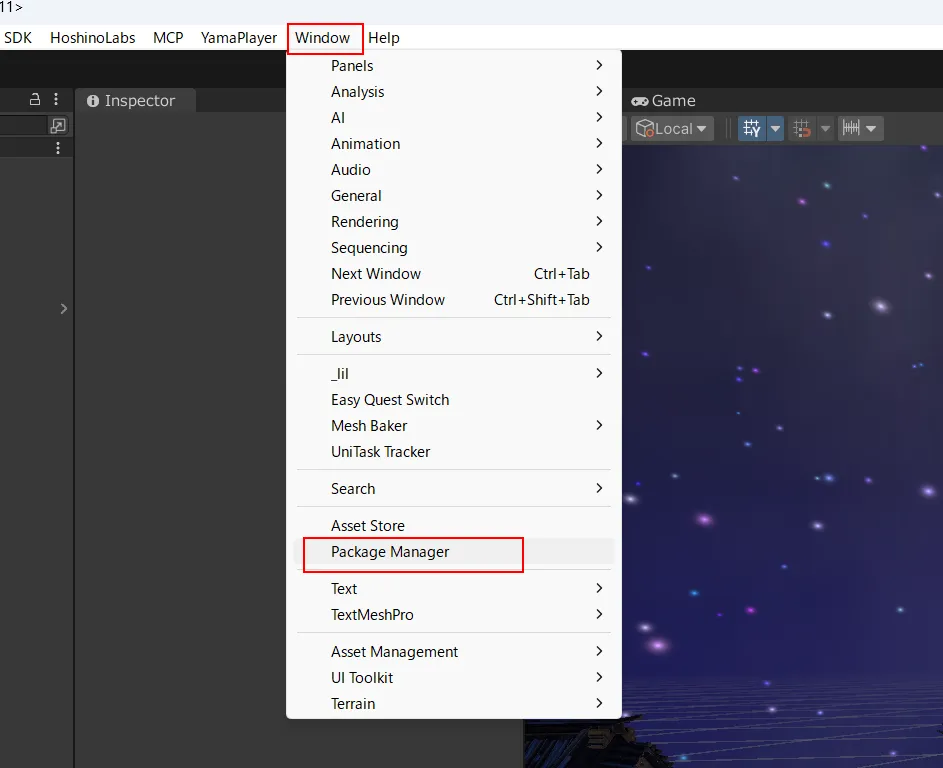
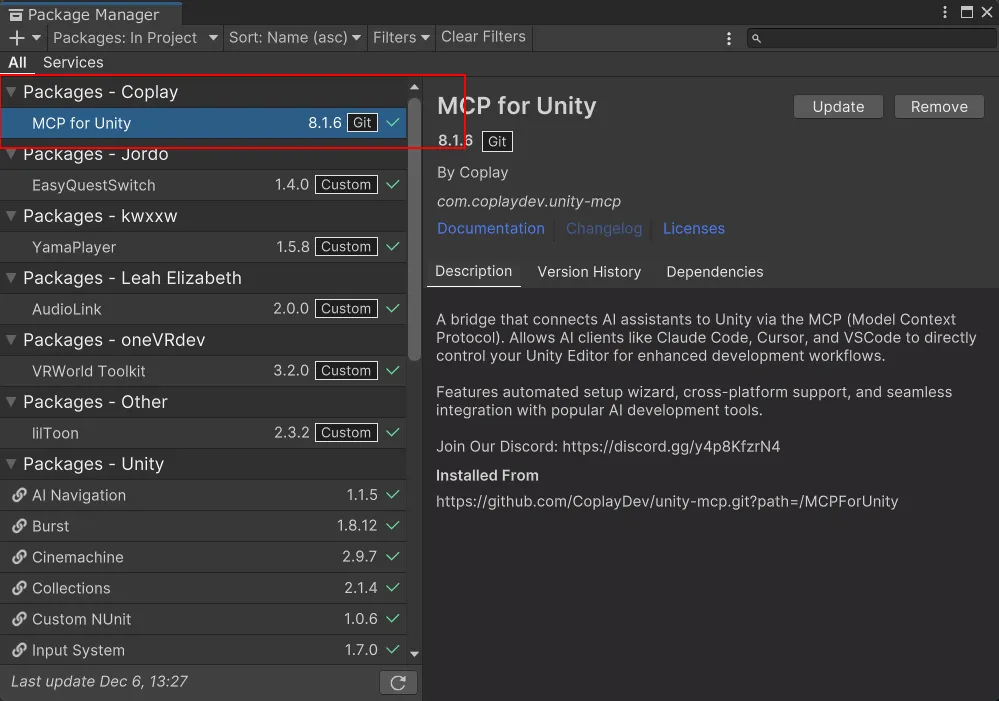
- Unityのメニューから「Window」 → 「Package Manager」を選択する
- 「Package Manager」ウインドウから左上の「+」から「Add package from git URL…」を選択して、以下のURLを入力する。
https://github.com/CoplayDev/unity-mcp.git?path=/MCPForUnity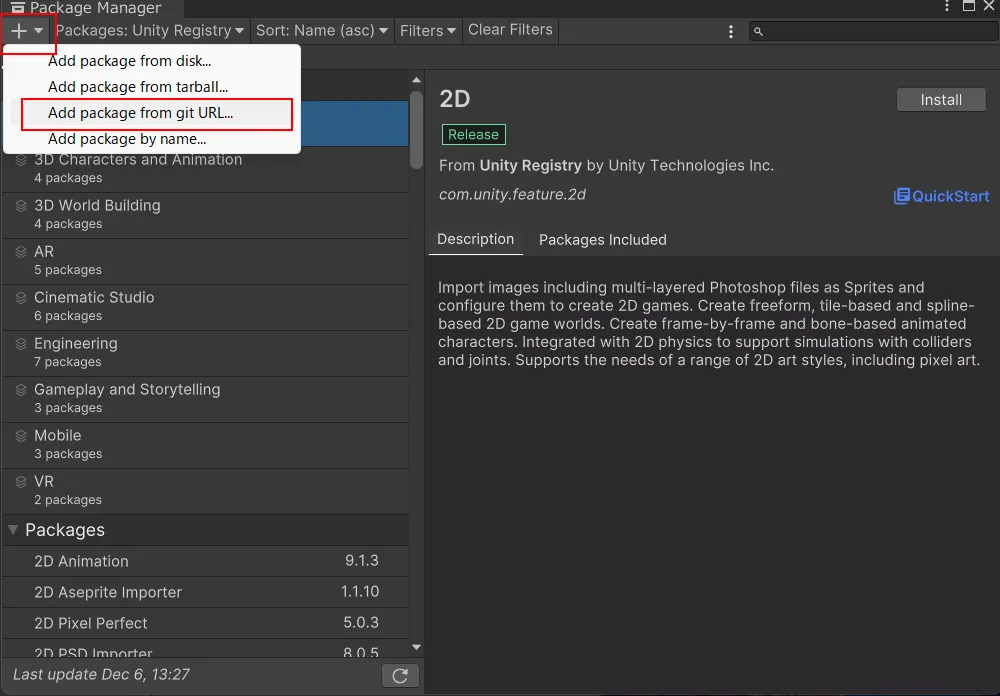
- インストールが完了すると「MCP for Unity」がインストールされる
1-3. 「unity-mcp」の設定
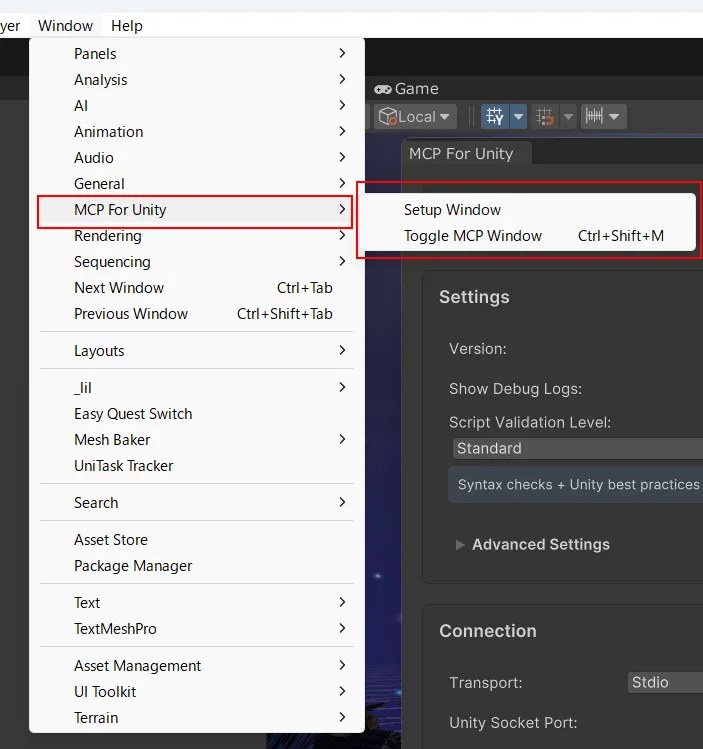
- Unityメニューから「Window」→ 「MCP For Unity」から「Setup Window」を選択する。
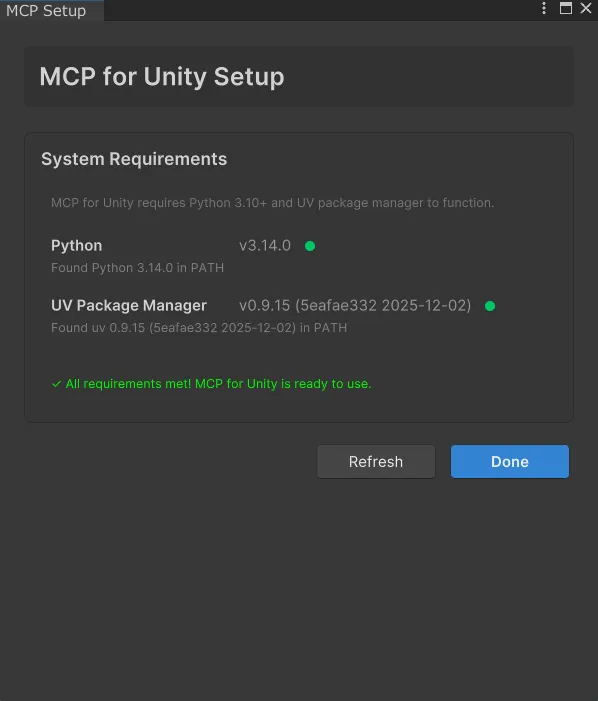
- 以下のように「Python」と「UV Package Manager」を確認して緑のマークがついている事を確認する。
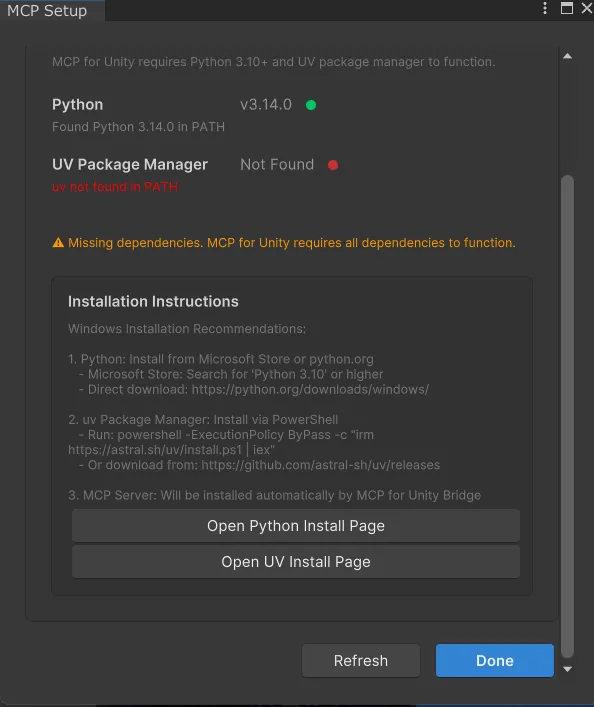
- もし以下のように赤いマークとなれば該当するものがインストールされているか確認し、Unity Hubをタスクトレイから完全に終了させてから Unityを再起動して反映させる。
- Unityメニューの「Window」 → 「MCP For Unity」から「Toggle MCP Window」を選択し画面を開く
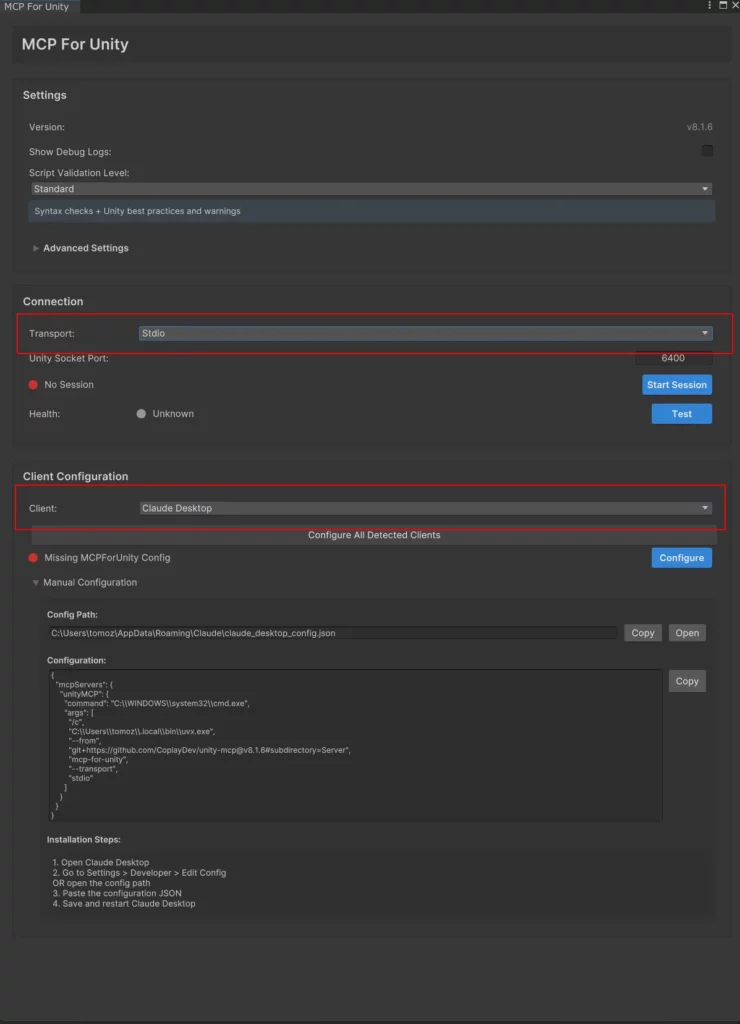
- 「Connection」タブの「Transport」を「Stdio」に変更する。
- 「Client Configuration」タブの「Client」を「Claude Desktop」に変更する。
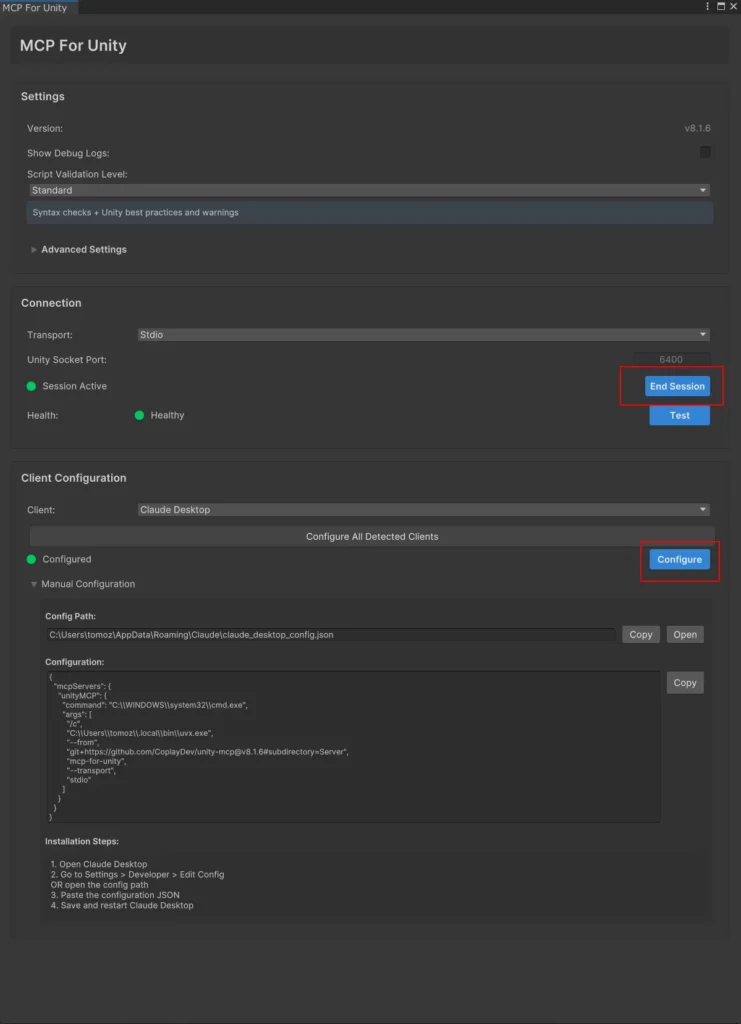
- 「Configure」ボタンを押下して「Configured」になっていることを確認する。
※これによりClaude Desktopの設定ファイルに接続情報が自動追記されます。 - 「Start Session」ボタンを押下するとSessionが開始されます。
4. Claude Desktopで確認
Claude Desktopを完全に終了させてから再起動します(設定ファイルの読み込みのため)。
「現在のUnityプロジェクトのシーンにあるオブジェクトを教えて」などの質問をして、正しく回答が返ってくれば成功です。
コメント
Comments are closed.