

最近はMac miniを作業用PCとして使っておりますが、iPadやiPhoneからもCodexを使いたいと思うことがあります。
作業用PCで動いているCodexに、iPadのChatGPTアプリから接続するための準備をまとめます。
iPad側は、OpenAI公式ガイドに沿って手順を紹介します。
接続するとできること
接続後は、iPadから作業用PCのCodexに指示を送り、作業の進捗や結果を確認できます。
既存のチャットを続けたり、新しい作業を始めたり、実行に必要な承認を行ったりすることもできます。
OpenAI公式:Codex on mobile
事前に準備するもの
設定を始める前に、次の点を確認します。
- Mac miniに、Codexを利用できるデスクトップアプリがインストールされている。
- iPadにChatGPTアプリがインストールされている。
- 両方のアプリを最新の状態に更新している。
- 両方で同じChatGPTアカウントとワークスペースにログインしている。
- Mac miniが起動しており、インターネットに接続されている。
利用には、そのアカウントでCodexを使えることが必要です。
組織のワークスペースでは、管理者によるリモート接続の許可が必要な場合もあります。
OpenAI公式:Remote connections
1. Mac側の設定から「接続」を開く
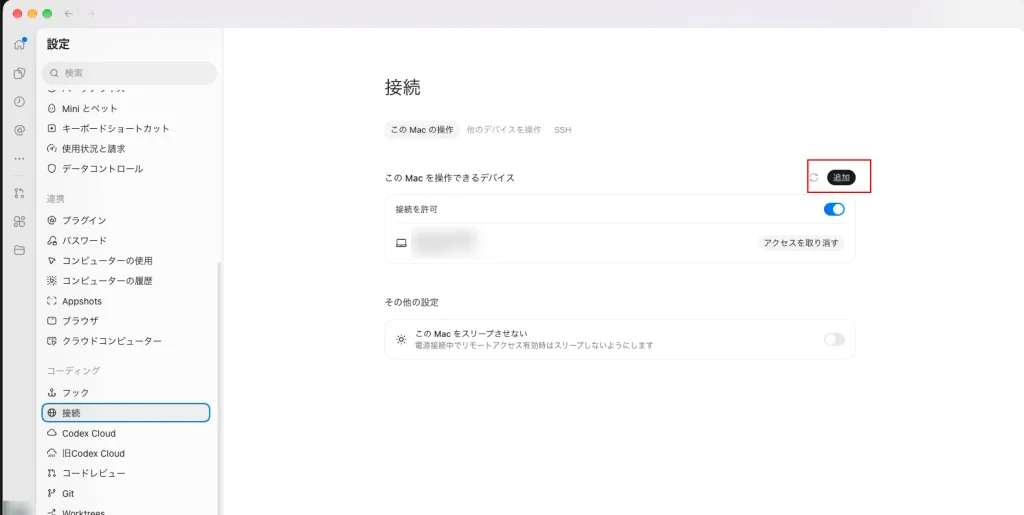
Mac miniでCodexの設定画面を開き、左側のメニューから「接続」を選びます。
画面上部には、次のタブが並んでいます。
- このMacの操作
- 他のデバイスを操作
- SSH
今回はiPadからこのMacに接続するため、**「このMacの操作」**を選びます。
2. 「接続を許可」をオンにして「追加」を押す
「このMacを操作できるデバイス」の欄にある、**「接続を許可」**をオンにします。
掲載画像では、スイッチが青色になっており、すでに接続が許可されています。
デバイスも1台表示されていますが、新しくiPadを登録する場合は、右上の**「追加」**を押します。
赤枠で囲んだボタンが、今回使う「追加」です。
3. 接続用のQRコードを表示する
「追加」を押すと、デバイスの登録画面が開きます。
画面には「このMacをリモート操作するには、デバイスで承認してください」と表示され、「スマートフォン」と「コンピューター」の選択肢が並びます。
今回の画像では、**「スマートフォン」**が選ばれており、その下に接続用のQRコードが表示されています。
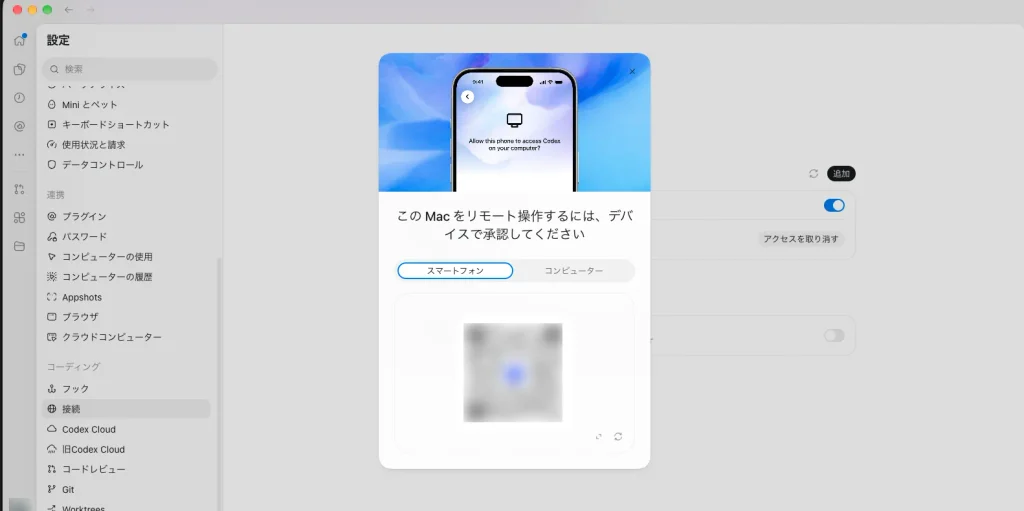
掲載画像ではQRコードをぼかしています。実際に設定するときは、Macの画面に表示されているコードを読み取ります。
4. iPadでQRコードを読み取り、接続を承認する
iPadのカメラで、Mac側に表示されたQRコードを読み取ります。
読み取り後に表示されるリンクをタップすると、ChatGPTの接続設定が開きます。
Mac側と同じアカウント・ワークスペースであることを確認し、画面の案内に従って接続を承認します。
追加の本人確認が表示された場合は、その手順も完了します。OpenAI公式:接続設定の手順
5. iPadのChatGPTで接続したMacを選ぶ
接続が完了したら、iPadのChatGPTアプリで**「Codex」**を開き、接続したMac miniを選びます。
アプリのバージョンによっては、この機能が**「Remote」**という名前で表示される場合があります。
項目の表示位置は今回のスクリーンショットでは確認できていないため、ここでは名称のみ紹介します。
Mac miniを選択した後は、続けたいチャットを開くか、作業対象のプロジェクトを選んで新しいタスクを作成します。
6. 最初の指示を送る
接続確認を兼ねて、最初は作業対象の確認を依頼すると、意図したMacとプロジェクトを選べているか確認しやすくなります。
例えば、次のような指示を送ります。
このプロジェクトの構成を確認し、主なファイルと役割を説明してください。ファイルの変更は行わないでください。
返答が届いたら、対象のプロジェクトが合っていることを確認します。
その後、実際に依頼したい作業を送ります。
設定画面で保存ボタンを押しても変更が反映されない原因を調べ、必要な修正を行ってください。
iPadからは、指示の送信に加えて、作業の進捗確認や追加指示、承認、変更結果の確認も行えます。
7. Macをスリープさせない設定を確認する
Mac側の「接続」画面には、**「このMacをスリープさせない」**という設定があります。
最初のスクリーンショットでは、この設定はオフになっています。
継続してiPadから利用する場合は、オンにしておきます。
画面の説明では、電源接続中でリモートアクセスが有効なときに、Macをスリープさせない設定とされています。
接続中はMac側のアプリを起動したままにし、インターネット接続を維持します。
Macがスリープしたり、アプリが終了したりすると、利用できる状態に戻るまでリモート接続が止まります。
接続できないときの確認ポイント
iPad側でMac miniが表示されない場合は、次の点を確認します。
- Mac側の「接続を許可」がオンになっているか。
- 両方で同じアカウント・ワークスペースを使っているか。
- Macがスリープしていないか。
- Mac側のアプリが起動しているか。
- 両方の端末がインターネットに接続されているか。
iPad側に「Codex」や「Remote」が見当たらない場合は、ChatGPTアプリを更新します。
組織のワークスペースを使っている場合は、リモート接続が許可されているかも確認してください。