
Codexを使っていると、「今週の利用枠がどれくらい残っているのか」「次のリセットまであと何時間か」をすぐに確認したくなることがあります。
そこで便利なのが、MacのメニューバーからAIサービスの利用状況を確認できる無料ツール CodexBar です。
この記事では、CodexBarのインストール方法と、Codex・Claudeの使用量を確認する基本的な操作方法を紹介します。
公式サイト:https://codexbar.app/
動作確認環境
この記事は、次の環境で動作を確認しています。
- macOS 26.3.1
- CodexBar 0.45.2
OSやCodexBarのバージョンによって、画面表示やメニュー名、利用できる機能が異なる場合があります。
CodexBarとは
CodexBarは、CodexをはじめとしたAIコーディングサービスの利用状況を、macOSのメニューバーから確認できるアプリです。
主に次の情報を確認できます。
- セッションまたは週間の利用枠
- 利用枠がリセットされるまでの時間
- クレジット残高
- 直近のトークン使用量
- ローカルログをもとにした推定コスト
- 各サービスの稼働状況
Codexだけでなく、Claude、Gemini、Cursorなど複数のプロバイダーに対応しています。公式サイトによると、macOS 14以降で利用でき、無料・オープンソースで提供されています。
CodexBarをインストールする方法
インストール方法は、公式サイトからアプリをダウンロードする方法と、Homebrewを使う方法の2種類があります。
方法1:公式サイトからダウンロードする
- CodexBar公式サイトを開きます。
- 「Download for macOS」をクリックします。
- ダウンロードしたファイルを開きます。
- CodexBarをアプリケーションフォルダへ移動します。
- アプリケーションフォルダからCodexBarを起動します。
初回起動時にmacOSの警告が表示された場合は、内容を確認したうえで起動を許可してください。
方法2:Homebrewでインストールする
Homebrewを導入済みの場合は、ターミナルで次のコマンドを実行します。
brew install --cask steipete/tap/codexbarインストール後は、アプリケーションフォルダまたはSpotlight検索からCodexBarを起動します。
Homebrew経由で更新する場合は、次のコマンドを使用できます。
brew upgrade --cask codexbar初回設定
CodexBarを起動すると、Macの画面上部にアイコンが追加されます。

アイコンをクリックすると、Codex、Claudeなどのサービスを切り替える画面が表示されます。
Codexの利用状況を表示するには、普段Codexで使用しているOpenAIアカウントとの連携が必要です。画面の案内に従ってログインまたはOAuth認証を行います。
複数のサービスを利用している場合は、「アカウントを追加」から別のアカウントやプロバイダーを追加できます。
Codexの使用量を確認する
メニューバーのCodexBarアイコンをクリックし、上部の「Codex」タブを選択します。
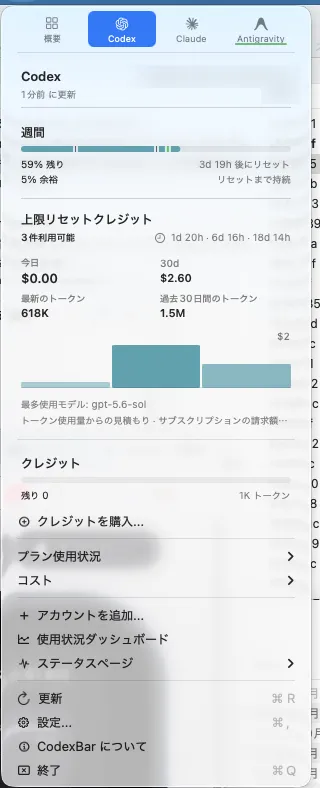
画面では、主に次の内容を確認できます。
週間の利用枠
「週間」には、現在の残量と次回リセットまでの時間が表示されます。
掲載したスクリーンショットでは、週間枠が「59%残り」と表示され、リセットまでの残り時間も確認できます。長時間の作業を始める前に、利用枠に余裕があるか判断しやすくなります。
上限リセットクレジット
利用上限に達した場合に使えるリセットクレジットがあると、利用可能な件数や有効期限が表示されます。
トークン数と推定コスト
「今日」「過去30日間」などの単位で、トークン使用量や推定コストが表示されます。
このコスト表示は、ローカルのCodexログとAPI料金をもとにした推定値です。ChatGPT Plusなどの月額料金とは別に請求される金額を必ず示すものではないため、利用傾向を見るための目安として確認するのがよいでしょう。
クレジット
追加クレジットがある場合は、残量を確認できます。必要に応じて「クレジットを購入」から追加購入画面へ進めます。
Claudeの使用量を確認する
上部の「Claude」タブを選択すると、Claudeのローカルログをもとにしたトークン数や推定コストを確認できます。
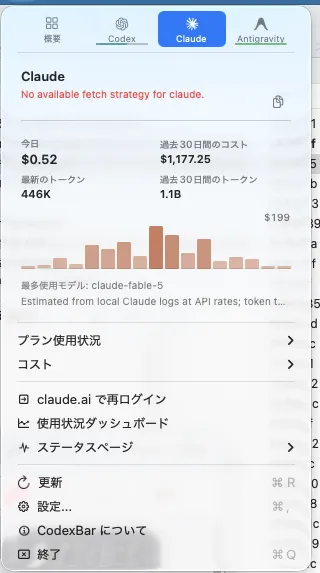
掲載したスクリーンショットでは、次の情報が表示されています。
- 今日の推定コスト
- 過去30日間の推定コスト
- 最新のトークン数
- 過去30日間のトークン数
- 日ごとの利用量グラフ
- 最も多く使用したモデル
画面上部に「No available fetch strategy for claude.」と表示されている場合、Claudeの契約プラン上の残量を直接取得できていない状態です。
ただし、ローカルに保存されたClaudeの利用ログがあれば、トークン数やAPI料金換算の推定コストが表示されることがあります。Claudeの正式な利用枠を確認したい場合は、「使用状況ダッシュボード」またはClaude公式サイトも併せて確認してください。
よく使うメニュー
CodexBarの下部には、次の操作項目があります。
- プラン使用状況:契約プランの使用状況を確認する
- コスト:トークン使用量や推定コストの詳細を確認する
- アカウントを追加:別のアカウントやサービスを追加する
- 使用状況ダッシュボード:各サービスの公式ダッシュボードを開く
- ステータスページ:障害やサービス稼働状況を確認する
- 更新:表示内容を手動で再取得する
- 設定:表示するサービスや更新方法を変更する
通常はメニューバーのアイコンをクリックし、「Codex」タブの週間残量とリセット時刻を見るだけでも十分便利です。
デスクトップウィジェットとして表示する
CodexBarは、対応プロバイダーの利用状況をmacOSのウィジェットとして表示できます。
- Macのデスクトップを右クリックします。
- 「ウィジェットを編集」を選択します。
- ウィジェット一覧から「CodexBar」を探します。
- 使用量、履歴、切り替えなど、目的に合うウィジェットを追加します。
メニューバーを開かずに残量を確認したい場合に便利です。
設定時の注意点
CodexBarは、既存のOAuthセッション、APIキー、ブラウザCookie、ローカルファイルなどを利用して各サービスの情報を取得します。
サービスによっては、macOSから次の権限を求められる場合があります。
- キーチェーンへのアクセス
- ファイルとフォルダへのアクセス
- SafariのCookieを読み取るためのフルディスクアクセス
Codexだけを確認したい場合は、最初からすべてのサービスを有効にせず、必要なプロバイダーだけを設定する方法が安心です。権限を求められた際は、表示内容と用途を確認してから許可してください。
まとめ
CodexBarを導入すると、Codexの週間利用枠やリセットまでの時間を、Macのメニューバーからすぐに確認できます。
特に、Codexを日常的に使っている場合は、次の点が便利です。
- ブラウザを開かずに残量を確認できる
- 利用枠のリセット時刻が分かる
- トークン使用量や利用傾向を把握できる
- Claudeなど複数のAIサービスもまとめて確認できる
Codexの使用量をMac上で手軽に確認したい人にとって、CodexBarは有力な選択肢です。
参考リンク
※ 本記事はmacOS 26.3.1、CodexBar 0.45.2の環境で確認しています。
画面と機能は2026年7月時点のものであり、アプリの更新や各サービスの仕様変更により、表示内容や操作方法が変わる場合があります。