以前にClaudeとBlenderをMCPサーバーで連携することを公開しました。
しかし、AnthropicとBlenderの公式連携が発表されましたので、今回はそちらの紹介となります。
なお以前の設定がある場合は、設定を削除した方が確実となります。
本記事では、Windows環境でのセットアップ手順をまとめます。
必要なもの
| ツール | バージョン | 備考 |
|---|---|---|
| Claude Desktop | 最新版 | claude.ai/download |
| Blender | 5.1以上 | blender.org/download |
注意: Blenderの公式MCPアドオンはBlender 5.1以上が必要です。4.2以下では動作しません。
手順
1. Claude Desktop側の設定
- Claude Desktopを起動する
- 画面左上の
Customizeをクリック Connectorsを開くBrowse ConnectorsからBlenderを検索
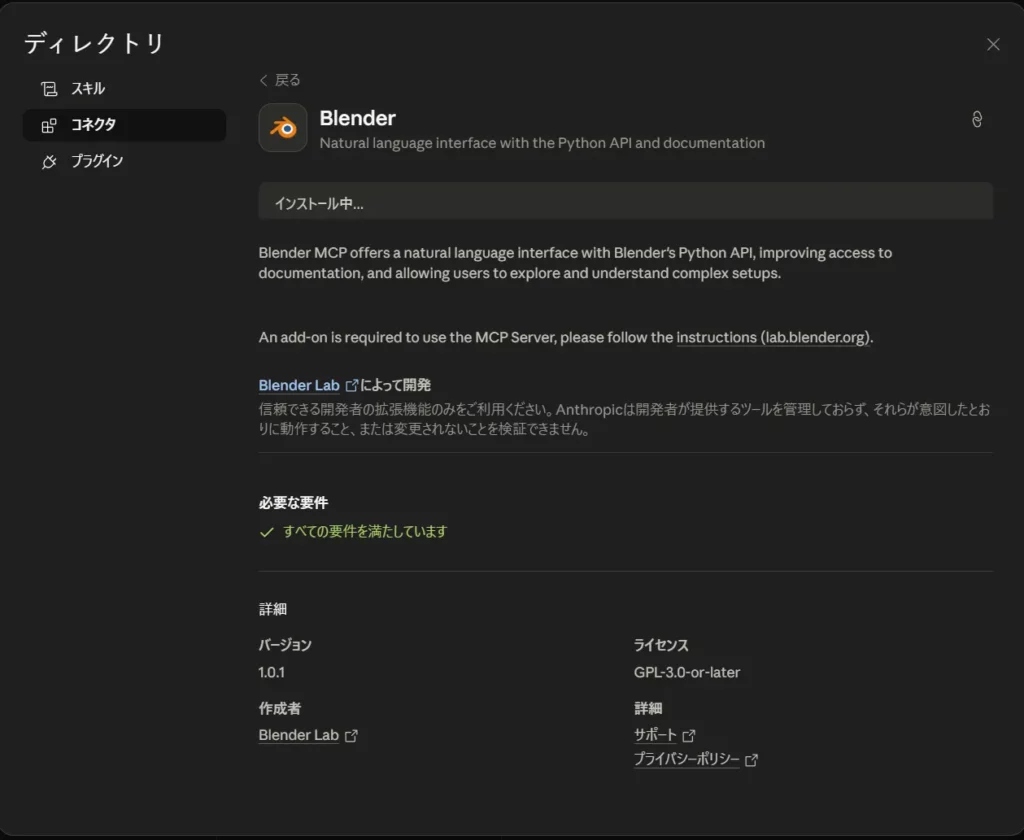
Addをクリックしてコネクターを追加- BlenderのトグルがONになっていることを確認する
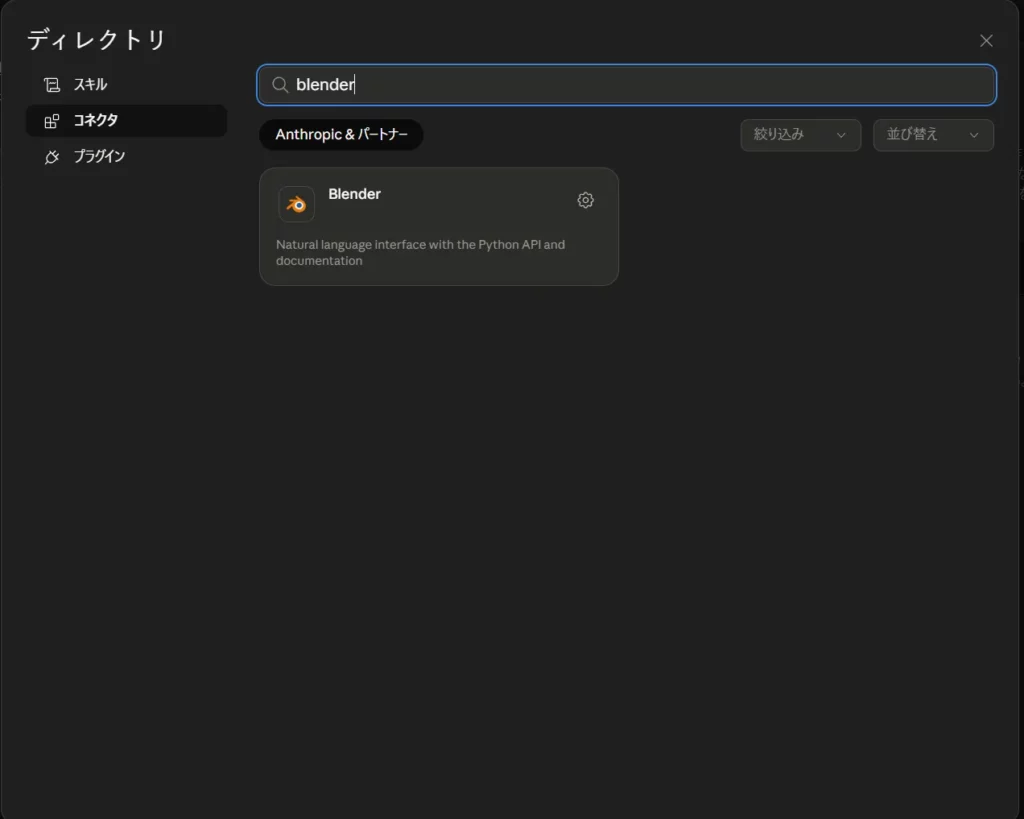
2. Blender側のアドオン導入
アドオンのインストール(初回のみ)
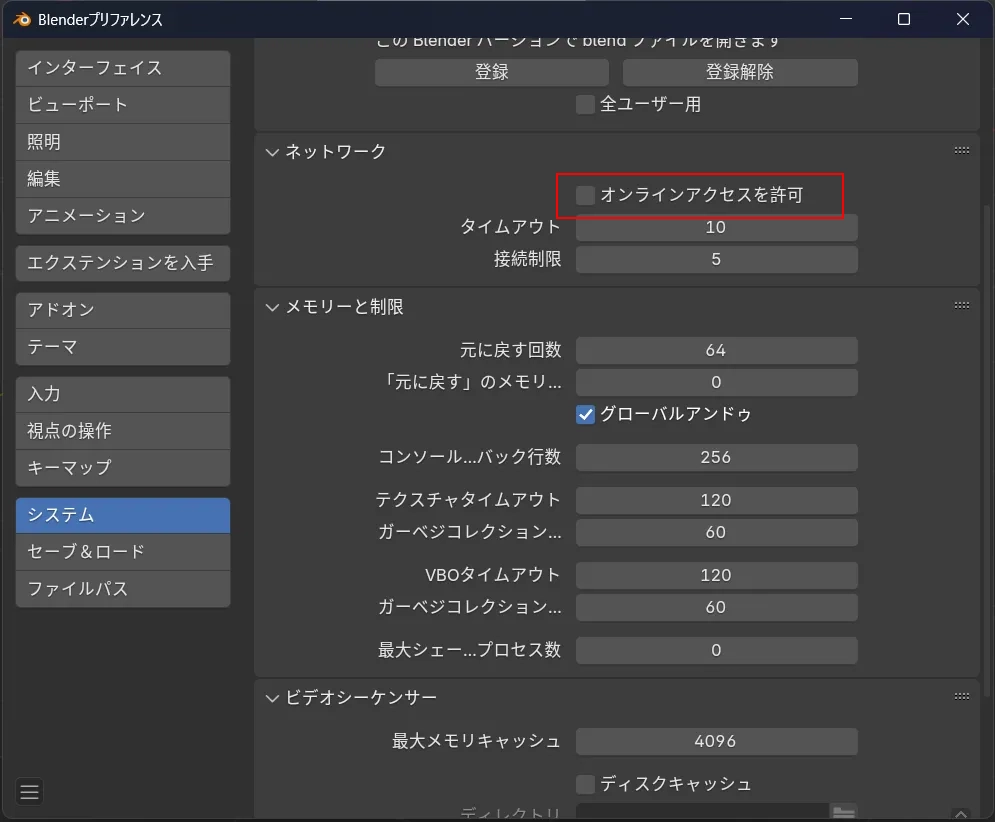
- Blender側で「システムタブ」→「オンラインアクセスを許可」をONにする
- ブラウザで以下のページを開く
👉https://www.blender.org/lab/mcp-server/ - Blenderと並べて表示した状態で、ページ内のインストールリンクを
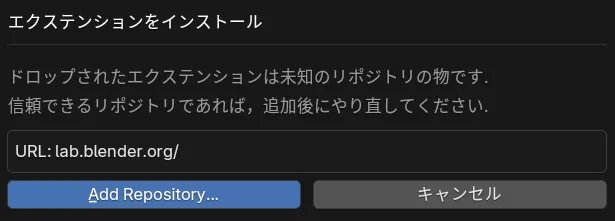
Blenderウィンドウへドラッグ&ドロップ(1回目)
→ Blender Labリポジトリの追加を許可する

- 同じインストールリンクを再度
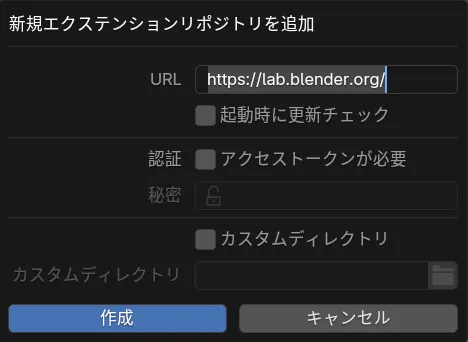
Blenderウィンドウへドラッグ&ドロップ(2回目)
→ アドオン本体がインストールされる
インストール確認
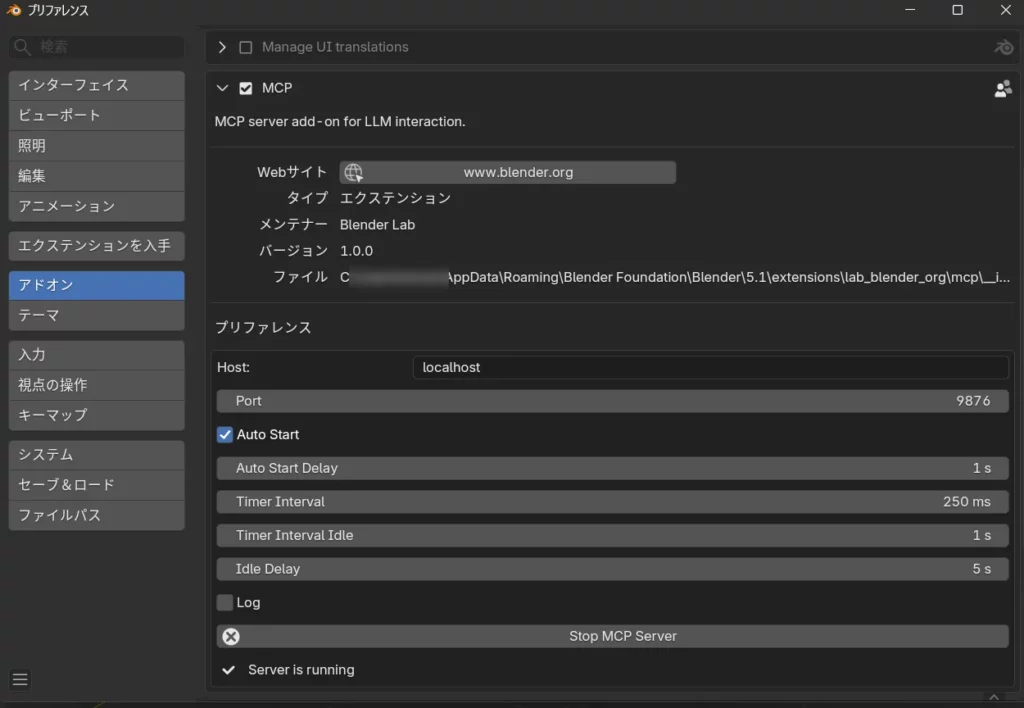
Edit → Preferences → アドオン を開き、MCP アドオンが表示されていることを確認する。
| 項目 | 値 |
|---|---|
| メンテナー | Blender Lab |
| バージョン | 1.0.0 |
| Host | localhost |
| Port | 9876 |
| Auto Start | ON |
トラブルシューティング
Blender 4.2でアドオンがインストールできない
This Blender version (4.2.x) doesn't meet the minimum supported version (5.1.0)→ Blender 5.1以上へアップデートが必要です。4.2と5.1は並列インストール可能です。
サードパーティ製blender-mcpが混在している
コミュニティ製アドオン(ahujasid/blender-mcp)がClaude Desktopの設定に残っていると競合する場合があります。
config.jsonの場所(Windows):
%APPDATA%\Claude\claude_desktop_config.json不要なエントリを削除してClaude Desktopを再起動してください。
セキュリティに関する注意
MCPサーバーはClaudeが生成したPythonコードをBlender内でそのまま実行します。
以下の点に注意してください。
- 作業前に必ず
.blendファイルをバックアップする - 機密情報が含まれるファイルやフォルダへのアクセスに注意する
- 仮想マシン上での使用が推奨されている(公式より)
動作確認
接続後、Claude Desktopから以下のような操作が可能です。
- シーン内のオブジェクト一覧取得
- オブジェクトの作成・削除
- マテリアル(色)の適用
- PythonコードによるBlenderの自動操作
動作確認例
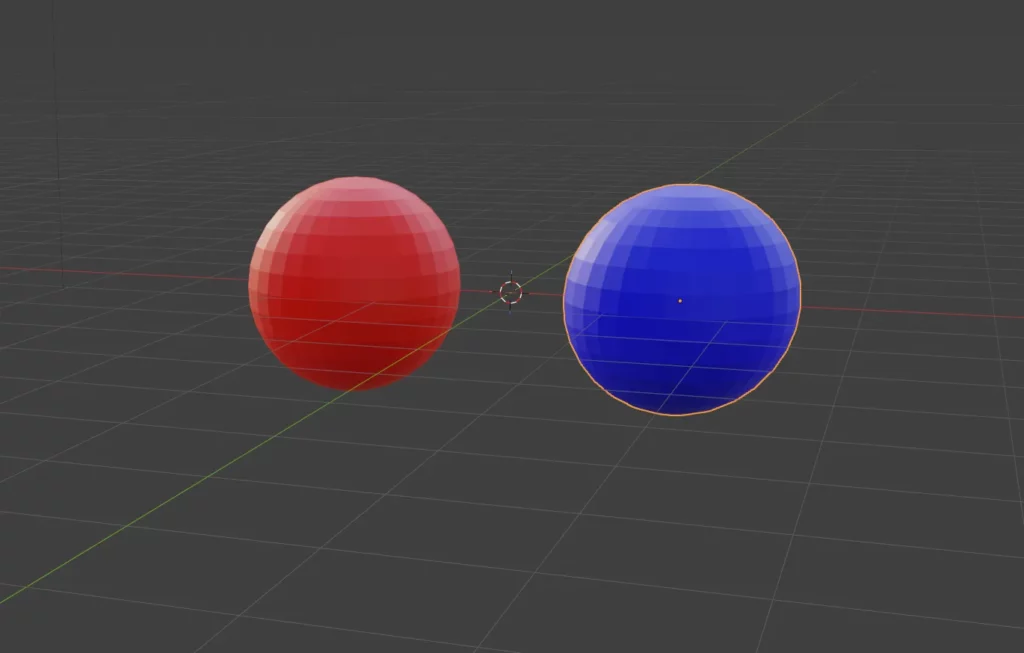
デフォルトのCubeを削除して、青い球と赤い球を横に並べて作成してください。