After Effects(以下AE)を Claude から操作できる MCP サーバー「Dakkshin/after-effects-mcp」を Windows 環境にセットアップする手順をまとめます。
このMCPは「AIがゼロから映像を生成する」ものではなく、コンポジション作成・レイヤー追加・キーフレーム設定・エクスプレッション適用といった、AE上の操作を自然言語の指示で代行・補助するツールです。定型テロップの量産や、同じアニメーションの一括適用など「やることは決まっているが手数が多い作業」の自動化に向いています。
仕組み
このMCPは、2つのコンポーネントが連携して動作します。
- MCPサーバー(Node.js) … Claude からの指示を受け取り、ExtendScript の命令に変換する
- AE内のブリッジパネル(jsx) … 数秒ごとにコマンドをチェックし、AE内で実行する
Claude が指示を出す → サーバーがファイル経由でコマンドを書き出す → AE内パネルがポーリングして実行、という流れです。映像生成モデルは持っておらず、あくまで「AEを操作する手」として機能します。
前提環境
- Adobe After Effects(2022 以降)
- Node.js(v14 以降)
- Claude Desktop(MCP対応版)
- Git
Node.js のバージョンは以下で確認できます。
node -v
npm -v
手順1:リポジトリのクローンとビルド
任意の作業フォルダで以下を実行します。ここでは例として C:\dev\ 配下にクローンします。
cd C:\dev
git clone https://github.com/Dakkshin/after-effects-mcp.git
cd after-effects-mcp
npm install
npm run buildビルドが完了すると、build\index.js(MCPサーバー本体)と build\scripts\mcp-bridge-auto.jsx(AE用ブリッジパネル)が生成されます。この mcp-bridge-auto.jsx が、後の手順でAEへコピーする対象です。両方が存在していればビルド成功です。
Test-Path ".\build\index.js"
Test-Path ".\build\scripts\mcp-bridge-auto.jsx"
手順2:AEブリッジパネルのインストール
続けて、以下を実行します。
npm run install-bridge実行すると、以下のように「成功」メッセージが表示されます。
Installing bridge script to C:\Program Files\Adobe\Adobe After Effects 2026\Support Files\Scripts\ScriptUI Panels\mcp-bridge-auto.jsx...
Bridge script installed successfully!
【重要】この「successfully」表示を鵜呑みにしないでください。 環境によっては、メッセージが出ているにもかかわらず実際にはファイルがコピーされていないことがあります(理由は後述のトラブルシューティング参照)。必ず次の確認を行ってください。
コピーが実際に成功したかを確認します。バージョン部分(2026)はご自身の環境に合わせてください。
Test-Path "C:\Program Files\Adobe\Adobe After Effects 2026\Support Files\Scripts\ScriptUI Panels\mcp-bridge-auto.jsx"Trueが返れば → コピー成功。手順3へ進んでください。Falseが返れば → コピーされていません。下記「手動コピー」を実行してください。
手動コピー(Test-Path が False だった場合)
After Effects を終了した状態で、PowerShell を「管理者として実行」で開き、クローンした build\scripts\mcp-bridge-auto.jsx を ScriptUI Panels フォルダへ直接コピーします。パスはご自身の環境に置き換えてください。
Copy-Item "C:\dev\after-effects-mcp\build\scripts\mcp-bridge-auto.jsx" "C:\Program Files\Adobe\Adobe After Effects 2026\Support Files\Scripts\ScriptUI Panels\" -Force再度 Test-Path で True になることを確認してください。これで設置は完了です。
手順3:AEのスクリプト権限を有効化
After Effects を起動し、以下の設定を有効にします。これを忘れると、パネルがファイルの読み書き・ネットワークアクセスをできず動作しません。
編集 > 環境設定 > スクリプトとエクスプレッション
(英語UIの場合:Edit > Preferences > Scripting & Expressions)
- 「スクリプトによるファイルへの書き込みとネットワークへのアクセスを許可」 にチェックを入れる
(英語UI:Allow Scripts to Write Files and Access Network)
手順4:Claude Desktop のMCP設定に追加
Claude Desktop の設定ファイルを編集します。
設定ファイルの場所(Windows):
%APPDATA%\Claude\claude_desktop_config.jsonエクスプローラーのアドレスバーに %APPDATA%\Claude と入力すれば直接開けます。ファイルが存在しない場合は新規作成します。
以下を追記します。args のパスは、手順1でクローンした実際の場所に置き換えてください。Windowsではバックスラッシュを2つ重ねてエスケープする点に注意します。
{
  "mcpServers": {
    "AfterEffectsMCP": {
      "command": "node",
      "args": ["C:\\dev\\after-effects-mcp\\build\\index.js"]
    }
  }
}
すでに他のMCPサーバー(GitHub MCP など)を設定している場合は、
mcpServersの中にカンマ区切りで追記します。
手順5:Claude Desktop を再起動
設定を反映させるため、Claude Desktop を完全に終了してから再起動します。タスクトレイに常駐している場合は、そちらからも終了させてください。
再起動後、Claude Desktop のツール一覧に AfterEffectsMCP が表示されていれば接続成功です。
手順6:AE側でブリッジパネルを開く
After Effects で、以下のメニューからパネルを開きます。
ウィンドウ > mcp-bridge-auto.jsx
(英語UI:Window > mcp-bridge-auto.jsx)
パネルが開いたら、「Auto-run commands」のチェックボックスを有効にします。これで数秒ごとにコマンドをポーリングし、Claude からの指示を自動実行する状態になります。
パネル上部に 「Ready – Auto-run is ON」 と表示され、Command Log に MCP Bridge Auto started やコマンドファイルのパス(例:C:\Users\[ユーザー名]\Documents\ae-mcp-bridge\ae_command.json)が出ていれば、正常に起動・稼働しています。このコマンドファイルが、MCPサーバーとAEの間でコマンドを受け渡すための窓口です。
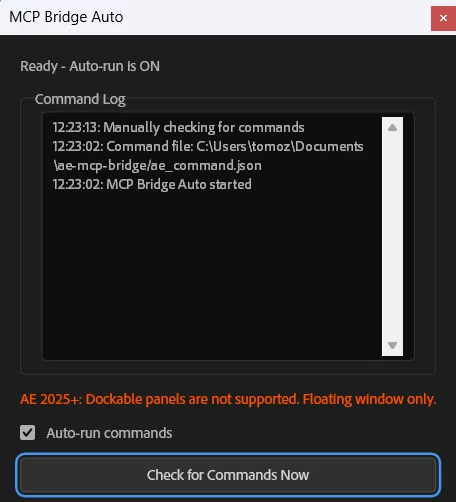
このパネルは MCP を使っている間は開いたままにしておく必要があります。閉じるとコマンドのチェックが止まります。
【AE 2025以降】赤字の警告について
After Effects 2025以降では、パネル下部に以下のような赤字が表示されます。
AE 2025+: Dockable panels are not supported. Floating window only.これは エラーではなく仕様の注意書き です。「AE 2025以降では、このパネルを画面端にドッキング(固定)できず、フローティングウィンドウ(独立した浮いた窓)としてのみ表示される」という意味で、コマンドの送受信など動作には一切影響しません。安心してそのまま使えます。前述の通り、この窓だけは閉じないようにしてください。
なお、パネル下部の 「Check for Commands Now」 ボタンは、自動チェックを待たずに即座にコマンドを確認させるボタンです。動作確認時に押すと反映が早く、便利です。
動作確認
その1:プロジェクト情報の読み取り
まず、Claude が AE のプロジェクト内部を正しく読めるか確認するのが確実です。AEで任意のプロジェクトを開いた状態で、Claude Desktop に以下のように指示します。
現在開いているプロジェクトの情報を取得して
接続が成功していれば、Claude がプロジェクト名・アイテム総数・コンポジションやフッテージの構成・現在アクティブなコンポの情報(解像度・fps・尺・レイヤー数など)を返してきます。実際に試したところ、開いていたプロジェクトについて以下のような情報が取得できました。
- プロジェクト名とファイルパス
- アイテム総数、ビット深度、時間表示モード
- フォルダ/コンポジション/フッテージの一覧と内訳
- アクティブなコンポの解像度・フレームレート・尺・レイヤー数
ここまで返ってくれば、Claude が AE のプロジェクトを「見えている」状態であり、接続は完全に機能しています。
この読み取りは、内部的には
run-script(プロジェクト照会スクリプトをキューに投入)→ 数秒後にget-results(実行結果を取得)という2段階で動作します。指示直後に結果が出ない場合は、AEパネルのポーリング(数秒間隔)を待つか、「Check for Commands Now」を押すと即座に反映されます。
その2:コンポジションの新規作成
書き込み系の動作も確認します。以下のように指示します。
1920×1080、30fps、10秒のコンポジションを「Test」という名前で作成して
AE側に新しいコンポジションが作成されれば、読み取り・書き込みの両方が動作しており、セットアップは完全に完了です。
できること(主なMCPツール)
| ツール | 内容 |
|---|---|
| create-composition | コンポジションの作成 |
| run-script | AE内でJSスクリプトを実行 |
| setLayerKeyframe | レイヤープロパティにキーフレームを追加 |
| setLayerExpression | エクスプレッションの追加・削除 |
| setLayerProperties | 位置・スケール・回転・不透明度・ブレンドモード等の設定 |
| batchSetLayerProperties | 複数レイヤーへのプロパティ一括適用 |
| createCamera | カメラレイヤーの作成 |
| createNullObject | ヌルオブジェクトの作成 |
| duplicateLayer / deleteLayer | レイヤーの複製・削除 |
| setLayerMask | マスクの作成・編集 |
テキスト/シェイプ/ソリッド/カメラ/ヌルレイヤーの作成、キーフレームやエクスプレッションによるアニメーション設定などをカバーしています。
トラブルシューティング:「successfully」と出るのにファイルが無い
今回の環境(After Effects 2026 / Windows)で実際に遭遇した問題です。npm run install-bridge を実行すると、
Bridge script installed successfully!と表示されるにもかかわらず、ScriptUI Panels フォルダに mcp-bridge-auto.jsx が存在しない、という現象が起きました。
原因
install-bridge.js の Windows 向けコピー処理に原因があります。このスクリプトは、ファイルのコピーを以下のように Start-Process -Verb RunAs で UAC 昇格付きの別 PowerShell プロセスに投げて実行します。
const command = `
  Start-Process PowerShell -Verb RunAs -ArgumentList "-Command Copy-Item ..."
`;
execSync(`powershell -Command "${command}"`, { stdio: 'inherit' });
ここに2つの問題があります。
- 完了を待たない:
Start-Processは起動したプロセスの終了を待たずに即座に制御を返します。そのため、子プロセスが実際にコピーを終えたか(成功したか失敗したか)を確認しないまま、次の行のconsole.log('Bridge script installed successfully!')に進みます。つまり「successfully」は「コピーが成功したから」ではなく「起動コマンドを投げ終えたから」表示されているだけです。 - 二重昇格になりうる:すでに管理者権限で PowerShell を実行していても、さらに
RunAsで新プロセスを立ち上げようとします。環境や UAC 設定によっては、この昇格付き別プロセスの起動・コピーが正常に動かず、ファイルが残らないことがあります。
結果として、コピーは失敗しているのに成功と表示される、という状態になります。なお、インストール先パスの検出(possiblePaths)には 2026 も含まれており、パス検出そのものは正常に機能しています。
対処
スクリプトの自動コピーに頼らず、手動でコピーするのが確実です(手順2の「手動コピー」参照)。npm run install-bridge を使う場合でも、必ず Test-Path で着地を確認し、False なら手動コピーに切り替えてください。
まとめ
After Effects MCP は、AEの操作を自然言語で代行させる「操作補助ツール」です。ローワーサードの量産や、同種モーションの一括適用といった定型作業の効率化に効果を発揮します。
Windows特有のつまずきポイントとしては、install-bridge の「successfully」表示が当てにならず、実際にはファイルがコピーされないケースがあります。Test-Path で着地を確認し、ダメなら手動コピーする、という流れを覚えておくと確実です。その他に気づいた点があれば順次追記していきます。