

以前にUnityMCPを導入した記事をまとめました。
私は映像制作でUnrealEngineを使用することがあるので、同様にUEにもMCPを導入してClaudeと連携出来るようにしました。flopperam/unreal-engine-mcp を使用して、Unreal Engine 5.7 と Claude Desktop を MCP(Model Context Protocol)で連携させる手順です。
これにより、Claude Desktop からUEプロジェクトの状況把握やアドバイスを受けることができます。
0.環境
- Windows
- Unreal Engine 5.7
- Claude Desktop 1.1617.0 (8d6345) 2026-04-09T16:10:15.000Z
- Python 3.14.0
- Visual Studio 2022 (C++ によるゲーム開発ワークロード必須)
- uv 0.9.15 (5eafae332 2025-12-02)
- Git
⚠️ Visual Studio 2026 について
現時点(2026年4月)では VS 2026 は UE 5.7 の公式サポート対象外のため、動作が不安定です。
VS 2022 と VS 2026 の共存インストールは可能ですが、VS 2022 を使用することを推奨します。
1. Visual Studio 2022 の準備
1-1. インストール
Visual Studio 2022 Community(無料)をダウンロードしてインストールします。
👉 https://visualstudio.microsoft.com/vs/community/
1-2. C++ によるゲーム開発ワークロードの確認・追加
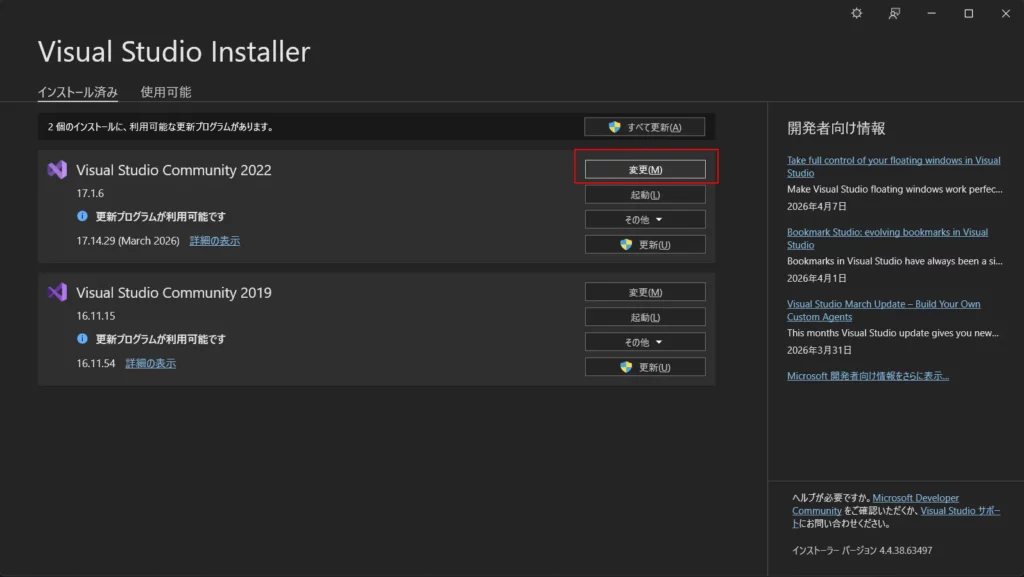
- スタートメニュー で「Visual Studio Installer」を検索して起動
- Visual Studio Community 2022 の横にある 「変更」 をクリック
- 「ワークロード」タブ を開き、「C++ によるゲーム開発」 にチェックが入っているか確認
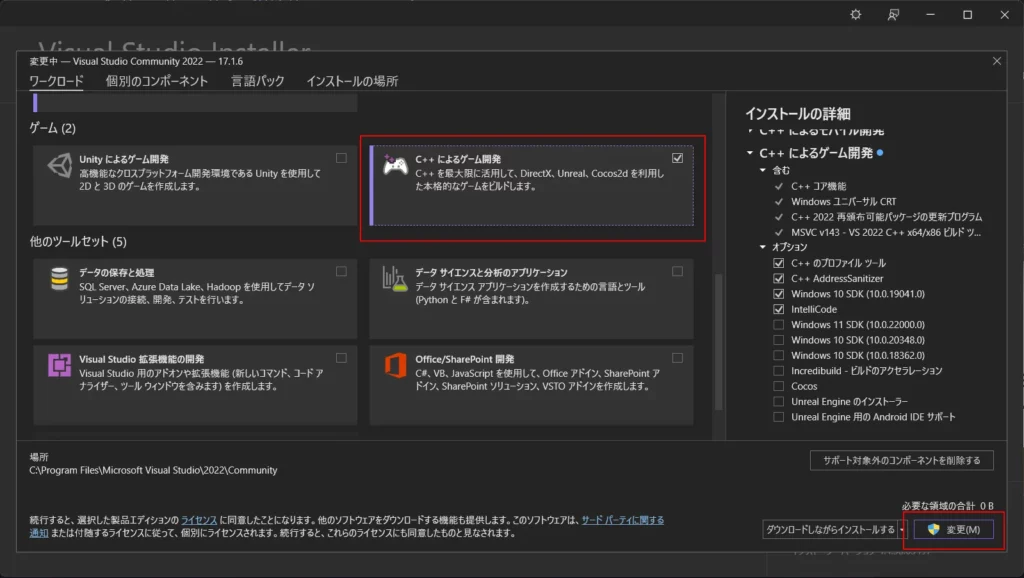
- チェックが入っていない場合はチェックを入れ、「変更」 ボタンでインストール
2. リポジトリのクローン
Gitコマンドで以下のURLからリポジトリをクローンします。
git clone https://github.com/flopperam/unreal-engine-mcp.git3. UEプロジェクトにプラグインを追加
3-1. Plugins フォルダの作成
UEプロジェクトのルートに Plugins フォルダが存在しない場合は手動で作成します。
YourProject\
├── Content\
├── Source\
├── YourProject.uproject
└── Plugins\          ← 手動で作成(フォルダ名は大文字P)
3-2. プラグインのコピー
クローンしたリポジトリ内の UnrealMCP フォルダを、プロジェクトの Plugins フォルダにコピーします。
コピー元: unreal-engine-mcp\UnrealMCP\
コピー先: YourProject\Plugins\UnrealMCP\
3-3. UE Editor でプラグインを有効化
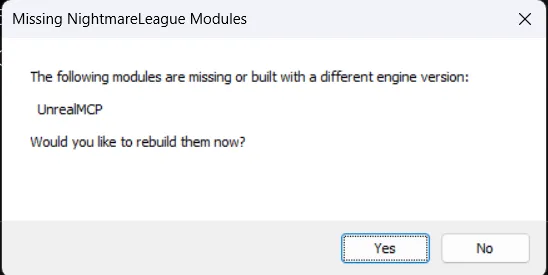
- UE Editor を起動すると「モジュールをリビルドしますか?」ダイアログが表示されるので 「Yes」 をクリック
4. Python 環境のセットアップ
4-1. uv のインストール(未導入の場合)
# Windows (PowerShell)
irm https://astral.sh/uv/install.ps1 | iex
4-2. 依存パッケージのインストール
クローンしたリポジトリの Python ディレクトリ内で実行します。
cd unreal-engine-mcp\Python
uv sync実行後、Python フォルダ内に .venv フォルダが生成されれば成功です。
5. Claude Desktop の設定
以下のファイルをテキストエディタで開きます。
%APPDATA%\Claude\claude_desktop_config.json実際のパス例:
C:\Users\ユーザー名\AppData\Roaming\Claude\claude_desktop_config.json以下の内容を記述します(パスは実際の環境に合わせて変更)。
{
  "mcpServers": {
    "unrealMCP": {
      "command": "uv",
      "args": [
        "--directory",
        "C:\\path\\to\\unreal-engine-mcp\\Python",
        "run",
        "unreal_mcp_server_advanced.py"
      ]
    }
  }
}
⚠️ パスの区切りは
\\(バックスラッシュ2つ)を使用してください。
⚠️ パスは必ず絶対パスで指定してください。
⚠️ Windows 環境によってはuvの部分を絶対パスに変更する必要があります。where uvコマンドで確認できます。(例:C:\Users\ユーザー名\.cargo\bin\uv.exe)
6. 動作確認
- UE Editor を起動したままにしておく
- Claude Desktop を再起動する
- Claude Desktop の入力欄左下に 🔧 ツールアイコン、またはコネクタに unrealMCP が表示されていれば接続成功
動作確認用プロンプト例(Claude Desktop で試す)
現在のUEプロジェクトのレベルにあるアクターを一覧で教えてくださいプロジェクト内のブループリントを一覧表示してください現在のレベルの構成を確認して、改善点があればアドバイスしてくださいトラブルシューティング
| 症状 | 対処法 |
|---|---|
| プラグインのビルドが失敗する | VS 2022 の「C++ によるゲーム開発」ワークロードが入っているか確認 |
| ツールアイコンが表示されない | claude_desktop_config.json のパスが絶対パスか確認 |
| 接続できない | UE Editor が起動しているか確認、ポート 55557 がファイアウォールでブロックされていないか確認 |
| uv コマンドが見つからない | uv の絶対パスを claude_desktop_config.json の command に指定する |
| ログの確認 | unreal-engine-mcp\Python\unreal_mcp.log を確認する |
注意事項
- Claude Desktop から UE Editor を直接操作できるため、意図しない変更を避けるために最初は読み取り系の質問から試すことを推奨します。
- UE Editor を閉じると MCP 経由での操作ができなくなります。操作中は常に起動しておいてください。
- MCP の操作は Claude Desktop アプリから行います。claude.ai(ブラウザ版)では UnrealMCP ツールは使用できません。